sábado, 11 de diciembre de 2021

FreeBSD 13, Xfce with XDM in Spanish

 Hello everyone, in this tutorial I'm going to show you a how to do to have XFCE and xdm (display manager) on FreeBSD 13, optional you may want to translate to your language, in this case my default language is Spanish. Ok let's go!

I am going to update my other tutorials about FreeBSD and Xfce in this blog, this post it is 😀.

Result:


1. Download the .iso image from FreeBSD web site, I chose cpu i386 option.

2. Install the operating system, You can watch my video in my Youtube Channel 😀.

3. I will use pkg to add some package, them FreeBSD offers you to install the package, afterwards install xorg package...

#pkg update

#pkg install xorg

4. It is time to add xfce package and add dbus daemon to /etc/rc.conf

#pkg install xfce

#echo '#DBus' >> /etc/rc.conf

#echo 'dbus_enable="YES"' >> /etc/rc.conf

and you can start the daemon

#service dbus start

5. Now we need to create some files, e.g. .xinitrc for your user (/home/your-user), then add a line into your file.

before maybe you want to read some example, e.g.

#find / -iname xinitrc

then in that example say you how to start xfce when you use starxt as command.

change to your user account

$touch .xinitrc

$echo 'exec ck-launch-session xfce4-session' > .xinitrc

6. this point is optional to do, it depends of your language; then to translate to Spanish language I did it (I modified default language)

$vi .login_conf

me:\
    :charset=UTF-8:\
    :lang=es_ES.UTF-8:

To know what option you have, then you can query, in my case I need Spanish option 😀, it can be different for you case, then change "es" words 😌.

$locale -a | grep es_

Afterwards  you should reboot your system, it is necessary to read the last file.

7. You can start xfce with the next command

$startx

You can see XFCE desktop 😀

Maybe you want to add the next package to build your directories

#pkg install xdg-user-dirs

$xdg-user-dirs-update

$ls

Note: don't worry about restart and shutdown buttons, they are enabled, because .xinitrc has all things to make it 😌


8. But I want to use login display manager when I am starting my system, then we are going to use xdm package

#pkg install xdm

Afterwars we need to edit some line to start xdm in boot time, find the next text.

#vi /etc/ttys

ttyv8   "/usr/local/bin/xdm -nodaemon"  xterm   off secure

And change off option to on

ttyv8   "/usr/local/bin/xdm -nodaemon"  xterm   on secure

9. It is time to copy .xinitrc to .xsession (because the content is the same), this file (.xsession) is mandatory, because xdm works with .xsession

$cp .xinitrc .xsession

$chmod u+x .xsession

10. It is time to reboot the operating system

#reboot

Afterwards you are going to see the xdm display manager and enter your user (no root account, be carefully) and password


 As you see it has a perfect Spanish language.


Optional thing to do: change your language for your terminal emulator, because the default keyboard is US or English, in my case my keyboard is Spanish, then you can use graphical interface form xfce tools


11. Also you can add more software, it depends of you 👦

#pkg install firefox gnumeric abiword neofetch sudo unrar zip unzip xcalc cmus vlc mpv epdfview vim

Don't forget to visit my blog and my Youtube channel (subscribe please), I'm sorry, because I could have some mistakes about English language here, my default language is not English, thank you!

viernes, 10 de diciembre de 2021

NetBSD 9.2 and XFCE with XDM display manager

 Hi everyone in this tutorial I am going to show you how to enable XDM to work with XFCE desktop, ok let's start.

Note: #=root user, $=user without privileges; remember that we are going to use packages (binary), because it is more quick and easy to install our XFCE desktop and other.

Result:


1. download iso file from NetBSD web site, in my case it was cpu i386 option.

2. install NetBSD on you hard disk, you can follow my tutorial from Youtube channel.

3. add xfce4 and xfce4-extras, check the messages when it is installing.

#pkgin install xfce4 xfce4-extras

4. you should copy a file from an example for dbus daemon, e.g.

#cp /usr/pkg/share/examples/rc.d/dbus /etc/rc.d  

#echo 'dbus=YES' >> /etc/rc.conf

#/etc/rc.d/dbus start

okay, let's continues...

5. you need to create file on your home directory, e.g. /home/your-user-no-root; to work xdm and xfce it is mandatory this file.

$touch .xsession

$echo 'exec ck-launch-session xfce4-session' > .xsession

There is an example to xinitrc, you can find using the command, remember that when you use .xinitrc you can start xfce with starx command, it file is the same to .xsession, you can copy it.

#find / -iname xinitrc    //read the example and copy some line

Now you need to edit some file to xdm...

6. add a line to the file etc/X11/xdm/xdm-config, e.g. This line is mandatory to start with your user, no root account.

#echo 'DisplayManager*authName: MIT-MAGIC-COOKIE-1' >> /etc/X11/xdm/xdm-conf

7. you need to write or add a line about xdm daemon to /etc/rc.conf

#echo 'xdm=YES' >> /etc/rc.conf 

Afterward it is time to reboot your system...

#reboot


Hit enter


Now you can see the xdm display manager, then you enter your user and password, hit enter, after xfce desktop appears, also you can see in logout options from menu that buttons to restart and shutdown are enabled, no more things to do or similar, it works all things.


8. you can add more packages, e.g.

#pkgin install vlc zip unzip unrar sudo vim gnumeric abiword papirus-icon-theme epdfview p7zip neofetch wget firefox mpv cmus xcalc xterm

9. It is a good idea to add xdg-user-dirs package and build them

#pkgin install xdg-user-dirs

$xdg-user-dirs-update

$ls


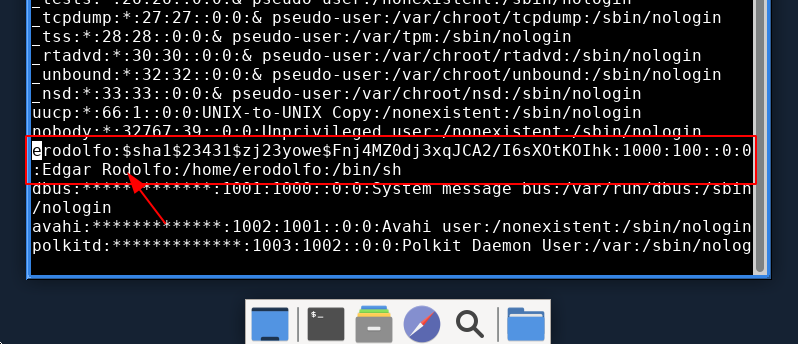
You can see your default directories, another thing to do could be to put your full name, use vipw as root and write before home directory (::/home/your-user) your full name, don't edit directly /etc/passwd. Also you can enable sudo command for your user,

That's all, but I want to say you that XFCE desktop currently has good support by NetBSD team, especially with pkgin manager.

P.D. excuse me if I have many mistakes, English is not my native language, but I try to learn English 😀

jueves, 9 de diciembre de 2021

FreeBSD 13.0 y LXDE con XDM login, LXDE en Español

 En la presente entrada actualizamos nuestros anteriores tutoriales, se corrigen pasos que no son necesarios, aquí realizamos la instalación y configuración de FreeBSD 13 utilizando el entorno de escritorio LXDE; en un tiempo corto actualizaré el tutorial con el entorno xfce.

Resultado:


LXDE es un entorno ligero y agradable a la vista, en nuestra entrada utilizaremos a XDM como el gestor de login por defecto, let's get started 😀

Nota: luego de cada comando al agregar un paquete se debe presionar enter y aceptar con y.

1. Descargar la imagen .iso desde el sitio oficial de FreeBSD, en nuestro caso fue la release 13 y cpu i386.

2. hacer la instalación recomendada, su instalador bsdinstall es amigable; en mi canal de Youtube tengo tutorial de cómo instalar FreeBSD 13, suscribirse a mi canal 😎.

3. ya tenemos el sistema operativo funcional, pero sin interfaz gráfica, comencemos a construir con paquetes binarios utilizando a pkg como el gestor de dichos paquetes.

#pkg update

Al ejecutar el comando anterior FreeBSD nos ofrece instalar pkg, no está en la base por defecto, entonces añadimos y será nuestro gestor desde este punto.

4. Agregamos a xorg para gestionar las ventanas, tener la gráfica.

#pkg install xorg

5. agregamos a lxde

#pkg install lxde-meta

Agregará la base para lxde, que incluye una versión antigua de xscreensaver.

6. iniciamos el servicio o demonio en rc.conf

#echo 'dbus_enable="YES"' >> /etc/rc.conf

Se podría iniciar el servicio con 

#service dbus start

Ya podríamos utilizar startx para ver el entorno lxde, pero antes haremos unos ajustes.

7. creamos los archivos necesarios para ejecutar el binario startlxde, si solamente se utilizará startx en cada tiempo para iniciar la gráfica entonces .xinitrc será suficiente, pero si va a utilizar a xdm como display manager entonces será necesario .xsession con el mismo contenido que .xinitrc, ambos en la ubicación del usuario, e.g. /home/your-user. 

$touch .xinitrc

$vi .xinitrc    //agregamos el siguiente texto

ck-launch-session dbus-launch --exit-with-session /usr/local/bin/startlxde

El binario se encuentra en la ruta /usr/local/startlxde

8. Antes de iniciar con startx traduciremos nuestro entorno a un perfecto Español, para ello editaremos un archivo .login_conf

$vi .login_conf

me:\
    :charset=UTF-8:\
    :lang=es_ES.UTF-8:

Se agrega el texto de arriba, ya existe un ejemplo, se modifica a nuestro lenguage y codificación, y ¿cómo sabemos que es es_ES?

$locale -a | grep es_    //podemos observas las alternativas que tenemos, yo elegí es_ES.UTF-8

9. para poder apreciar nuestro entorno traducido hacemos un reboot.

#reboot

Antes podrías considerar construir los directorios del usuario

#pkg install xdg-user-dirs

$xdg-user-dirs-update

$ls    //ya debes observar los directorios en Español. 

Luego ya podemos utilizar a startx

$startx


Como se aprecia en la foto de arriba está traducido al Español, también notamos que no necesitaremos modificar otros archivos para poder apagar y reinicar utilizando botones, ya están habilitados, el paquete consolekit ya se agregó como dependencia gracias a pkg que resolvió y el texto en .xinitrc al parecer ya está haciendo su trabajo, no solamente iniciar a lxde.


10. es tiempo de hacer que un gestor de login inicie en tiempo de arranque y nos pida nuestras credenciales (user and password) luego inicie automáticamente lxde, para dicho objetivo utilizaremos a xdm, se escogió este gestor porque ingresa a nuestro entorno traducido al Español, SLiM manager trabaja bien, pero al ingresar no muestra nuestro entorno traducido, por defecto nos muestra SLiM en English a Lxde.

#pkg install xdm

#vi /etc/ttys    //buscamos la línea

ttyv8   "/usr/local/bin/xdm -nodaemon"  xterm   off secure

Y cambiamos off por on

ttyv8   "/usr/local/bin/xdm -nodaemon"  xterm   on secure

Pero antes de hacer el reboot, copiamos el contenido de .xinitrc a .xsession, xdm trabaja con .xsession.

$pwd    //debes estar en tu ubicación /home/your-user

$cp .xinitrc .xsession

Si por alguna razón no funciona tendremos que darle permiso de ejecución

$chmod u+x .xsession

Es tiempo del reboot

#reboot


No tiene algo vistoso xdm, podríamos decir es muy minimalista, pero trabaja muy bien.

11. ya tenemos el sistema operativo completo, queda agregar software según necesidad o requerimiento, toca seguir conociendo y hacer ajuste posteriores para poder utilizar a diario en las labores de trabajo.

Como en el caso de NetBSD con Lxde, aquí también nuestro emulador de terminal lxterminal tiene el teclado en English, no en español, entonces cada vez que deseo usar dicho emulador de terminal, procedo a ejecutar mi script y a cambiar el teclado a Spanish.


Luego ya puedo agregar con comodidad software según mi necesidad y enjoy your operating system! 😀

#pkg install firefox unzip zip unrar p7zip abiword gnumeric epdfview vim sudo exaile gstreamer1-livar vlc mpv cmus leafpad

No olvidar de visitar mi canal de Youtube (arriba en el meno del blog está un boton a mi canal) y suscribirse y compartir mi contenido, saludos cordiales y bendiciones amigo visitante.

sábado, 4 de diciembre de 2021

NetBSD 9.2 y LXDE con SLiM

 En la presente entrada realizamos la instalación y la configuración del sistema oeprativo NetBSD 9.2, hace unos días realizamos la instalación de NetBSD 9.2 con el entorno de escritorio XFCE, ahora tengo curiosidad por este entorno que también es ligero, y vaya que si me ha gustado, es un poco más ligero y hay que realizar más ajuste comparado a XFCE, iniciemos este proceso interesante y dejemos anotado para cualquier usuario que desea iniciar en NetBSD.

Resultado:


1. descargar la imagen .iso desde NetBSD, en mi caso cpu i386. 

2. podemos mirar la instalación que he realziado, video en mi canal de Youtube.

3. utilizaremos pkgin en todo el proceso de añadir software, ya tenemos nuestro sistema funcional, pero sin interfaz gráfica, entonces añadimos el entorno LXDE.

#pkgin install lxde    //aceptamos las sugerencias.

#pkgin install consolekit    //el usuario en el grupo operator, puede reiniciar, apagar, en nuestro caso cambiaremos a wheel, al instalar este paquete nos añade un ejemplo 50-shutdown.rules.

#pkgin install vim nano    //editores de texto que nos ayudan a editar archivos de texto

4. buscamos la ruta del script que inicia la interfaz gráfica.

#find / -iname startlxde

La ruta del binario es /usr/pkg/bin/startlxde

5. creamos el archivo .xinitrc, tanto como xfce y lxde usan dicho archivo para iniciar su entorno, nos ubicamos en nuestra ruta del usuario estándar /home/tu-usuario.

$touch .xinitrc

$vim .xinitrc    //agregamos el siguiente contenido

#Lxde

ck-launch-session dbus-launch --exit-with-session /usr/pkg/bin/startlxde


Es necesario el texto antes del binario startlxde, de lo contrario nos muestra un mensaje al iniciar la gráfica.

6. copiar y escribir el script dbus en /etc/rc.conf.

#cp /usr/pkg/share/examples/rc.d/dbus /etc/rc.d

#echo 'dbus=YES' >> /etc/rc.conf  

#/etc/rc.d/dbus onestart

7. antes de iniciar con startx traducimos nuestro entorno en nuestro usuario, no lo traduce por completo. Antes consultamos nuestra opción de caracteres y codificación.

$locale -a | grep es_

Observamos es_ES-UTF-8, ello se utilizará.

$vi .profile

LANG=es_ES.UTF-8; export LANG

MM_CHARSET=UTF-8; export MM_CHARSET 
 

8. podemos iniciar ya la interfaz, con startx, aún no va a leer nuestro archivo .profile, antes hacemos un reboot

#reboot now

9. ahora si debe leer nuestro archivo, iniciemos.

$startx

Debemos ver el entorno LXDE sin errores ni mensajes extraños.

#pkgin install xdg-user-dirs    //añadimos el soporte para crear las carpetas o directorios del usuario.

$xdg-user-dirs-update    //construimos nuestros directorios. 


10. habilitamos los botones de reinicio y apagado, por default no están activos al usuario, el usuario está en el grupo wheel, así se incluyó en la instalación, no estamos en el grupo operator, que si existe y lo puedes ver con

#groups

$groups

$id

#id

Por default así están los botones, no está habilitado reboot and shutdown


Entonces copiamos el archivo para hacer shutdown, NetBSD ya trae un ejemplo y cambiamos operator (borramos) y escribe wheel. Cuando añadimos el paquete consolekit al terminar la instalación nos muestra un mensaje de que si se desea apagar, reiniciar debe usarse el archivo 50-shutdown.rules y nos muestra la ruta, de todas maneras los buscamos y lo revisamos.

#find / -iname polkit-1

 La ruta donde debemos ubicar el archivo para reboot y shutdown es /usr/pkg/etc/polkit-1/rules.d/

Pero observamos un ejemplo denominado  50-default.rules y lo leemos, sorpresa! nos indica que no debemos editar, nos dice que para más detalles usar la páginas man, no ayuda mucho. Procedemos a buscar en alguna parte un ejemplo

#find / -iname polkit-1

La ruta es /usr/pkg/share/polkit-1/rules.d, allí esta el ejmplo denominado 50-shutdown.rules, debemos copiar a la ruta que corresponde.

#cp /usr/pkg/share/polkit-1/rules.d/50-shutdown.rules /usr/pkg/etc/polkit-1/rules.d

  Debemos agregar al grupo wheel, nuestro usuario está dentro del grupo, yo he procedido de esa manera.

#vim /usr/pkg/etc/polkit-1/rules.d/50-shutdown.rules

polkit.addRules(function    (action,    subject)    {

        if    ((action.id == "org.freedesktop.consolekit.system.restart" ||

        action.id == "org.freedesktop.consolekit.system.stop" ||

        action.id == "org.freedesktop.consolekit.system.suspend" ||

        action.id == "org.freedesktop.consolekit.system.hibernate")

        && subject.isInGroup("wheel"))    {

                    return polkit.Result.YES;

        }

});

 Debe mirarse así:


Para que surta efecto hacer un reboot.


 11. agregamos más software en secuencia: vlc para reproductor multimedia, abiword es un procesador de texto, gnumeric para realizar cálculos y tiene soporte para .xlsx, unrar para descomprimir archivos, epdfviewer para leer archivos pdf, neofetch para ver nuestro entorno de escritorio y el hardware, cmus es un repructor de música en modo texto ($cmus y press 5 y navegas), mpv reproductor multimedia, here an example 😉 

#pkgin install firefox vlc unrar p7zip epdfview abiword gnumeric neofetch sudo wget pulseaudio-tools mpv cmus xscreensaver xscreensaver-demo l3afpad exaile feh unzip zip xcalc ipcalc

 12. habilitamos sudo al usuario.

#EDITOR=vim visudo


13. agregamos un gestor de inicio para que al iniciar nos muestre un login y al ingresar las credenciales nos muestre nuestro entorno Lxde.

#pkgin install slim slim-themes

Copiamos el script de slim a la ruta de los servicios o demonios.

#cp /usr/pkg/share/examples/rc.d/slim /etc/rc.d

Ahora escribimos en /etc/rc.conf

#echo 'slim=YES' >> /etc/rc.conf

Por default slim.conf no necesita modificar, tal vez para el theme en la línea current_theme, si deseas cambiar y no se debe modificar nada más, ya está funcional y las rutas de los archivos ya estan preparadas.

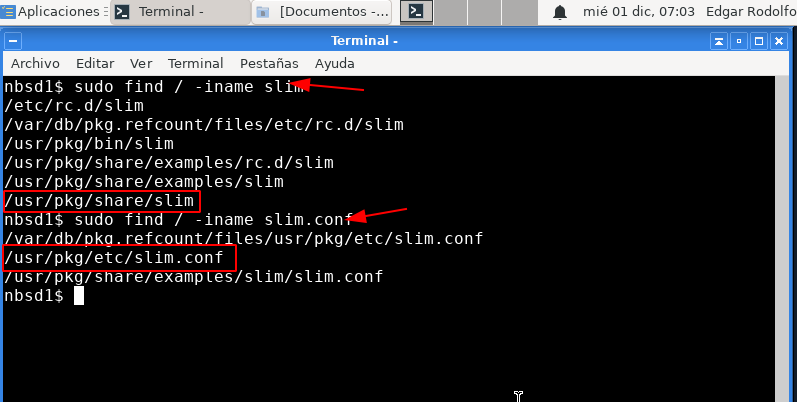
#find / -iname slim

#find / -iname slim.conf

La ruta del archivo de configuración en /usr/pkg/etc/slim.conf y para los themes /us/pkg/share/slim/themes

No necesita modificar nada, SLiM leerá el archivo .xinitrc.


Lxde no tiene soporte para cambiar el teclado, en nuestro caso el teclado en lxde está en us, para pasar a español hice un script y lo ejecuto ($sh myscript.sh) cada vez que voy a utilizar el teclado en el emulador de terminal lxterminal 😏.

Creamos el archivo

$touch mykeyboard.sh

$echo "#!/bin/sh" > mykeyboard.sh

$echo "setxkbmap -layout 'es' -model pc105" >> mykeyboard.sh

$chmod u+x mykeyboard.sh

$sh mykeyboard.sh

😀


Podemos añadir más soporte a nuestro sistema, hay mucho por ver, espero te haya gustado, suscribirse a mi canal de Youtube y visitar mi blog periódicamente, siempre habrá contenido 😀

miércoles, 1 de diciembre de 2021

NetBSD 9.2 y XFCE con SLIM

 En la presente entrada escribiremos la actualización y la mejora a un tutorial anterior del mismo tema, en esta entrada se corrigen algunos pasos que no son necesarios para tener nuestro sistema operativo funcional, en éste caso se trata de NetBSD 9.2 con el entorno de escritorio Xfce con el gestor de login SLiM.

SLiM es un software que el año 2013 tuvo la última actualización, no se actualiza desde dicho año, pero es un muy buen software y está presente en la paquetería de NetBSD 9.2, en nuestro caso va muy bien al ingresar con nuestro usuario y contraseña nos muestra el entorno traducido al Español, en el desarrollo mostraremos a qué nos referimos.


Pasos a seguir para tener nuestro sistema completo:

1. descargamos la imagen .iso desde la página web NetBSD.org, en mi caso la arquitectura de cpu i386, siguiendo el enlace CD.

2. instalamos el sistema operativo siguiendo mi video en Youtube. Tiene un asistente tipo ncurses o similar, el instalador es muy intuitivo, aceptamos las particiones que nos sugiere, todo bajo /.

3. ya tenemos el sistema operativo funcional, como para un servidor, pero no será servidor, será un escritorio para uso de oficina o educacional, y también tenemos a pkgin como administrador de paquetes binarios (tipo apt, dnf, zypper en GNU/Linux), pkgin reemplaza a pkg_add y desde que habilitamos pkgin en adelante solamente debemos usar pkgin, no otro gestor para paquetes binarios, entonces agregamos paquetes.

#pkgin install tdb    //por alguna razón se necesita, alguna vez no pude utilizar tunnar y agregando dicho paquete si se pudo utilizar tunnar, lo he agregado, pero puedes leer de qué trata el paquete, pkgin search tdb, lees la descripción del paquete.

#pkgin install xfce4 

#pkgin install xfce4-extras   

#pkgin install vim    //editor de texto, mejora a vi, pero es vi en si 😍

Agregas el entorno de escritorio xfce con la mayoría de cosas necesarias.

No preocupes por X11, no es necesario hacer explícito, como dependencia de xfce lo agrega, X11 se utiliza para el sistema de ventanas, para la gráfica, agregará los paquetes por defecto para hacer funcionar.

4. debemos iniciar un servicio para poder utilizar xfce, lo diremos así, se trata de el demonio dbus.

#cp /usr/pkg/share/examples/rc.d/dbus /etc/rc.d    //copiamos el script del demonio.

#echo 'dbus=YES' >> /etc/rc.conf

#/etc/rc.d/dbus start    //puedes iniciar el servicio con el comando indicado.

En el procedimiento no es necesario hasta donde se pudo comprobar otros servicios, que pueden ser necesarios más adelante para complementar y hacer más funcional, puede ser.

5. necesitamos hacer funcionar a xfce, y lo haremos por ahora con startx, ¿cómo así?

La ruta para el binario de xfce se puede encontrar de la siguiente manera

#find / -iname startxfce4

El resultado nos indica la ruta /usr/pkg/bin/startxfce4, nosotros usaremos esta ruta, entonces creamos el archivo que se necesita en un usuario que no sea root, en la instalación he creado al usuario erodolfo.

#exit

$touch .xinitrc    //en tu ubicación de tu usuario, por ejemplo /home/erodolfo

$echo '/usr/pkg/bin/startxfce4' > .xinitrc

Traducimos nuestro perfil de usuario al español, hagamos la tarea ahora, para que al iniciar xfce ya tenga nuestro idioma Español.

$ls -la    observas los archivos ocultos, como el que buscamos .profile. No será necesario escribir en otros archivos.

$vi .profile

LANG=es_ES.UTF-8; export LANG

MM_CHARSET=UTF-8; export MM_CHARSET


Para poder ver el entorno traducido al Español o a otro lenguaje debes reiniciar el sistema operativo, hemos escrito en el archivo .profile y debe leer nuevamente.

Para saber que lenguaje disponemos podemos consultar con

$locale -a | grep es_    //presionar enter y sale los resultados, nosotros utilizaremos es_ES.UTF-8

6. podemos utilizar el comando startx y leerá el archivo .xinitrc, aclarando que no se necesita cambiar permisos al archivo creado, eso he notado.

Antes de utilizar el siguiente comando debes tener presente que dbus ya debe estar iniciado y que debe estar escrito en /etc/rc.conf, lo aconsejable es hacer un reboot y luego autenticarse y escribir el comando, luego usar startx.

#reboot

Antes de iniciar, instalemos y construyamos los directorios del usuario

#pkgin install xdg-user-dirs

$xdg-user-dirs-update    //construimos los directorios en /home/usuario, por cierto ya está en un completo español.


$startx

Debe iniciar Xfce con su entono de escritorio, pero hay detalles, como en la esquina superior derecha no aparece nuestro nombre completo, tambien se sabe que en ningún momento al crear el usuario nos ha pedido que ingresemos, NetBSD tiene una forma interesante de poder añadir nuestro nombre completo, no edites el archivo /etc/passwd y escribas entre ::/home/tu-usuario, no surtirá efecto, debes utilizar el comando  siguiente:

#vipw    //se abre el archivo respectivo y procedes a añadir tu nombre completo. Puedes apreciar que se usa el editor de texto vi y abre el archivo donde se encuentra nuestro usuario. Cierras sesión o tal vez un reboot (no es necesario reboot, cierras sesión y vuelves a iniciar sesión con el usuario), pero de preferencia hacer un reboot 😀.


Ya podemos apreciar nuestro nombre completo en la esquina superior derecha, antes aparecía nuestro usuario erodolfo, no era agradable.

Como apreciamos ya tenemos el entorno de escritorio en Español, pero ¡oh sorpresa! nuestra terminal está utilizando teclado English, de manera gráfica lo eliminamos y añadimos el teclado Spanish.


7. ya tenemos funcional, pero que te parece si hacemos que al iniciar NetBSD nos muestre un "login" y podamos ingresar nuestro usuario sin privilegios de root, y luego nos muestre el entorno xfce, para dicho objetivo utilizaremos a SLiM.

#pkgin install slim

#pkgin install slim-tehemes

Copiamos el script de slim a la ruta de los servicios o demonios.

#cp /usr/pkg/share/examples/rc.d/slim /etc/rc.d

Ahora escribimos en /etc/rc.conf

#echo 'slim=YES' >> /etc/rc.conf

Por default slim.conf no necesita modificar, tal vez para el theme en la línea current_theme, si deseas cambiar y no se debe modificar nada más, ya está funcional y las rutas de los archivos ya estan preparadas.

Para encontrar la carpeta o directorio de los themes puedes usar el comando

#find / -iname slim

#find / -iname slim.conf    //este nos ayuda a ubicar al archivo principal.

En el archivo principal yo he modificado el theme por defecto a minimal, es opcional.

#vim /usr/pkg/etc/slim.conf     //vim nos muestra el texto pintado, sales de vim como lo hacías con vi, :q! para salir sin escribir.

Ya puedes hacer un reboot

#reboot    //debe iniciar slim y luego ingresar tus credenciales.

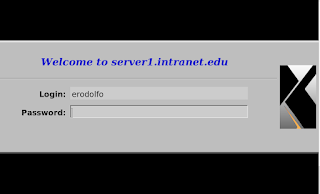
Ingresas tu usuario y presionar enter, luego el password y presionar enter, por último enter y debe ingresar a tu escritorio del "ratoncito" 😀

8. habilitamos los botones reiniciar y apagar en xfce, nos damos cuenta que solo podemos cerrar sesión, pero no podemos apagar ni reiniciar, NetBSD ya nos proporciona un ejemplo, el trabajo es ubicar ese archivo, te indicamos las rutas.

#find / -iname polkit-1

 La ruta donde debemos ubicar el archivo para reboot y shutdown es /usr/pkg/etc/polkit-1/rules.d/

Pero observamos un ejemplo denominado  50-default.rules y lo leemos, sorpresa! nos indica que no debemos editar, nos dice que para más detalles usar la páginas man, no ayuda mucho. Procedemos a buscar en alguna parte un ejemplo

#find / -iname polkit-1

La ruta es /usr/pkg/share/polkit-1/rules.d, allí esta el ejmplo denominado 50-shutdown.rules, debemos copiar a la ruta que corresponde.

#cp /usr/pkg/share/polkit-1/rules.d/50-shutdown.rules /usr/pkg/etc/polkit-1/rules.d

 Debemos agregar al grupo wheel, nuestro usuario está dentro del grupo, yo he procedido de esa manera.

#vim /usr/pkg/etc/polkit-1/rules.d/50-shutdown.rules

polkit.addRules(function    (action,    subject)    {

        if    ((action.id == "org.freedesktop.consolekit.system.restart" ||

        action.id == "org.freedesktop.consolekit.system.stop" ||

        action.id == "org.freedesktop.consolekit.system.suspend" ||

        action.id == "org.freedesktop.consolekit.system.hibernate")

        && subject.isInGroup("wheel"))    {

                    return polkit.Result.YES;

        }

});

Así debe quedar:


Hacemos un reboot, para que lea el archivo

#reboot

9. agregamos más software en secuencia: vlc para reproductor multimedia, abiword es un procesador de texto, gnumeric para realizar cálculos y tiene soporte para .xlsx, unrar para descomprimir archivos, papirus para íconos bonitos, epdfviewer para leer archivos pdf, neofetch para ver nuestro entorno de escritorio y el hardware, here an example 😉

#pkgin install firefox vlc unrar p7zip papirus-icon-theme epdfview screenfetch abiword gnumeric neofetch sudo wget

Y puedes agregar más.

10. habilitamos a nuestro usuario para poder usar el comando sudo y poder realizar instalación u otra labor de administrador.

#EDITOR=vim visudo 

Descomentas la línea

$sudo pkgin update    //por ejemplo, pide contraseña y luego ejecuta el comando.

Espero que te haya gustado el tutorial, se puede agregar más paquetes, ya queda utilizar el sistema y agregar lo que se necesita, hay que buscar en los repositorios y ojustar nuestro sistema operativo.

El tutorial es de mi autoría, si te ha gustadom visita mi canal de youtube y suscribirse, compartir mis videos, ello me incentiva a seguir escribiendo, ayudame a ayudar, saludos cordiales.

lunes, 29 de noviembre de 2021

Arch Linux 2021 UEFI / GPT con XFCE y LXDM

  En esta entrada mostramos todos los pasos para tener Arch Linux con el entorno de escritorio XFCE y el gestor de login LXDM, también se utiliza el modo de inicio UEFI, las particiones son GPT en el esquema de particiones del disco, espero que te agrade el tutorial, los pasos han sido probados en su totalidad, solamente debemos seguir tal cual.


Utilizaremos a VirtualBox para simular todo el procedimiento, para lo cual en VirtualBox elegimos en Configuración>Sistema>Características extendidas>efi

1. descargar la imagen .iso desde algún servidor en internet, desde aquí puedes descargar.

2. hacemos iniciar el sistema operativo desde USB o DVD, en nuestro caso seleccionamos la ruta en virtualbox para ubicar la imagen .iso de Arch Linux.

3. estamos en la terminal con privilegios root (el prompt tiene esta forma #) y procedemos a realizar verificaciones.

#ip addr    //esta opción nos permite observar las interfaces, con sus parámetros, observamos que ha detectado un servidor dhcp a la interfaz ethernet y ya tenemos ipv4, pero si no tuviéramos utilizamos el gestor de redes systemd-networkd y systemd-resolved y le asignamos una IPv4 estática, en una de mis entradas tengo cómo poner ip, entonces no dependemos de NetworkManager en este caso, NetworkManager es muy buen software pero no viene en la base de Arch Linux, se tendría que añadir.

4. verificamos los servicios de red y miramos los archivos.

#systemctl status systemd-networkd

#systemctl status systemd-resolved

#ls /etc/systemd/network    //ahí están tres archivos, para interfaz ethernet (nuestro caso) está por dhcp.

5. probamos conectividad luego de ya observar que tenemos una ipv4 (ip addr)

#ping -c 3 archlinux.org    //ya salimos a otras redes, internet.

 6. tenemos conexión y estamos preparados para añadir paquetes desde internet, en este caso estamos usando red cableada y usamos un servidor dhcp para que nos proporciones ip y servidor dns, sino hubiera dicho servicio se tiene que escribir una ip en el archivo que he mencionado en /etc/systemd/network, más adelante cuando tengamos Arch Linux funcional al hacer reboot e ingresar por primera vez, no tendremos conexión a internet y ahí si o si configuramos la ip estática. No hemos necesitado utilizar el comando ip link.

7. la terminal debe configurarse para nuestro teclado, en mi caso es español nativo, no es latino americano, son cosas diferentes.

#loadkeys es    //puedes mirar los teclados disponibles con ls /usr/share/kbd/keymaps/**/*.map.gz | more

8. como trataremos con boot mode uefi debemos verificar, y confirmaremos que será nuestro modo de inicio.

#ls /sys/firmware/efi/efivars    //en nuestro caso exiten los directorios

9. habilitamos el protocolo ntp

#timedatectl set-ntp true

10. para particionar el disco utilizaremos la herramienta que nos proporciona Arch Linux, cfdisk, no nos complicaremos con fdisk.

#cfdisk

Se nos muestra una interfaz tipo ncurse o algo así, seguimos las indicaciones:

GPT=>New, escribimos 350M, luego TYPE=>efi system y luego escribes =>WRITE y escribes yes. Ya hemos creado la partición primaria para efi.

NEW, escribimos 1G, luego TYPE=> Linux Swap, =>WRITE y escribes yes. Ya hemos creado la partición swap.

NEW=> Aceptamos el tamaño que nos sugiere, es lo que queda, aproximadamente 7.7G, TYPE=>Linux root (x86-64), =>WRITE y escribes yes. Ya tenemos la partición root.

Es lo que se recomienda, se puede crear más particiones como por ejemplo /home, entre otros, pero en nuestro caso no necesitamos otras particiones, todas están por defecto bajo /.

11. damos formato a nuestras particiones

Ojo, nuestro esquema de particiones son sda1 para efi system, sda2 para swap y sda3 para root; nuestro disco se visualiza como sda

#mkfs.ext4 /dev/sda3

#mkswap /dev/sd2

#mkfs.fat -F 32 /dev/sda1

12. montamos los sistemas de archivos

#mount /dev/sda3 /mnt

Es hora de crear el directorio importante en /mnt/boot/efi

#mkdir -p /mnt/boot/efi    //-p porque no existe boot/efi, va a crear dos directorio al mismo tiempo.

#mount /dev/sda1 /mnt/boot/efi

#swapon /dev/sda2

13. instalaremos software.

#pacstrap /mnt base linux linux-firmware vi vim nano efibootmgr man-db man-pages grub net-tools texinfo

Marco en rojo al software efibootmgr, es importante cuando se instalará grub.

14. configuramos el sistema

#genfstab -U /mnt >> /mnt/etc/fstab

#cat /mnt/etc/fstab    //observas

ingresamos con chroot

#arch-chroot /mnt    //el prompt cambia

Zona horaria

#ls -sf /usr/share/timezone/America/Lima /etc/localtime

#hwclock --systohc

Localización

#vim /etc/locale.gen    //descomentar la línea es_PE.UTF-8, en tu caso puede variar, hay muchas localizaciones.

#locale-gen

#date    //ya tenemos nuestra hora correcta

Creamos 2 archivos para hacer permanente nuestro idioma y nuestro teclado.

#touch /etc/locale.conf

#touch /etc/vconsole.conf

Escribimos en dichos archivos

#echo 'LANG=es_PE.UTF-8' > /etc/locale.conf

#echo 'KEYMAP=es' > /etc/vconsole.conf

Nombre a nuestro sistema, en nuestro caso será un nombre completo, un fqdn.

#echo 'server01.intranet.edu' > /etc/hostname

Escribimos en el archivo /etc/hosts

#vim /etc/hosts    //ip4 e ipv6 para localhost, nuestra ipv4 al nombre completo

127.0.0.1    localhost

::1               localhost

192.168.1.7    server01.intranet.edu    server01

Password (contraseña) para root (super usuario)

#passwd

Creamos usuario dentro del grupo wheel (para usar sudo)

#useradd -m -G wheel edgar    //algo curioso, que recuerde era adduser, pero aquí no reconoce :o, entonces usamos useradd.

#passwd edgar

15. configuramos grub, recuerdas que ya lo agregamos junto con la base 😀

#grub-install --efi-directory=/boot/efi --target=x86_64-efi /dev/sda

Pues si, le indicamos la ruta (ya existe, con tecla tabulador se autocompleta) y el disco, no particiones.

Deberíamos ver un mensaje luego de presionar enter que dice, no error reported

Pasamos lo más difícil 😃

#grub-mkconfig -o /boot/grub/grub.cfg

#exit

#umount -R /mnt

#reboot now

Iniciará Arch Linux configurado, pero sin interfaz gráfica, pero reitero ya esta completo y funcional, debemos ver a grub y luego autenticarnos.

16. ya hemos iniciado y estamos en la terminal, pero oh sorpresa, no tenemos conexión a internet, nuestra interfaz ethernet se muestra, pero sin ipv4, no preocupes que ya tenemos a systemd en la base y solamente falta iniciarlo 😀

#ip addr    //sin ipv4

#systemctl enable --now systemd-networkd

#systemctl enable --now systemd-resolved

Creamos el archivo para escribir una ipv4 en el segemento de red que tengas.

#touch /etc/systemd/network/20-wired.network

#vim /etc/systemd/network/20-wired.network

[Match]

Name=enp0s3

[Network]

Address=192.168.1.7/24

Gateway=192.168.1.1

DNS=1.1.1.1 1.0.0.1

#systemctl restart systemd-networkd

#networkctl list    //debes leer enp0s3 routable and configured

#resolvectl status    //debes leer los servidores dns escritos arriba (1.1.1.1 y 1.0.0.1)

#ping -c 3 archlinux.org    //debe responder el dominio y ya estamos resolviendo de nombre a ipv4.

#reboot now    //para comprobar que al iniciar ya todo relacionado a red de datos está ok.

17. que te parece si agregamos nuestro entorno de escritorio xfce, pero necesita de xorg (sistema de ventanas), también agregaremos otros, veámos.

#pacman -S xorg    //si, ahora el gesto de paquetes es pacman -S

#pacman -S pulseaudio    //para manipular el audio

#pacman -S xfce4 xfce4-goodies    //entorno completo de xfce

#pacman -S lxdm    //gestor de ingreso

#pacman -S audacious vlc firefox sudo papirus-icon-theme screenfetch neofetch

#pacman -S xdg-user-dirs    //para crear los directorios de un usuario

#exit

$pwd    //estas en el directorio de tu usuario

$xdg-user-dirs-update    //creas los directorios

$su -

18. editamos y habilitamos lxdm

#vim /etc/lxdm/lxdm.conf    //indicamos que inicie xfce con el binario xfce4

session=/usr/bin/startxfce4    //existe un ejemplo, se busca la línea que inicia con session.

#systemctl enable lxdm    habilitamos para que en inicio inicie.

19. habilitamos sudo

#EDITOR=vim visudo    //vamos a editar visudo, por defecto debería usar vi como editor de texto, pero vi no funciona bien en Arch Linux, por ello le indico que use a vim, vim es vi, pero con mejoras al usuario.

Descomentamos una línea que empieza %wheel    ALL=(ALL) ALL

Ya estamos listos para usar sudo.

$sudo pacman -S elinks    //debe pedir contraseña de usuario y luego poder instalar el paquete.

20. añadir nuestro nombre completo al usuario.

#vim /etc/passwd    //ubicas tu usuario y entre :: antes del directorio escribes.

Ya todo se ha completado, en el próximo reboot ya iniciará el gestor de inicio y luego xfce, gracias por leer hasta aquí, todo el contenido es de mi autoria, mencionando a continuación sitios de refrerencia.

¿Quieres ver como funciona? 

Mira el video.

Referencias: https://wiki.archlinux.org/title/installation_guide

domingo, 28 de noviembre de 2021

Cómo poner nombre a Fedora Linux 35 / openSUSE 15.3

 Luego de instalar Fedora posiblemente no haya visto la opción para escribir un nombre, pero podemos darle un nombre estático (static) y un nombre "bonito" (pretty) 👏, éste último aparece en entorno Gnome en el apartado "acerca de", entonces lo que podemos apreciar es que tiene un nombre que el instalador le ha dado.

Cambiemos el nombre a estático e ingresemos un "pretty" hostname 👍.

Paso 1: debemos ser root para poder cambiar el nombre.

#sudo -s

😀, ingresas tu strong password 👌

Paso 2: utilizamos al comando hostnamectl para un nombre estático

#hostnamectl set-hostname --static ns-01

Como aprecias no tiene espacios en blanco, ese nombre aparecerá en el archivo /etc/hostname, que muy bien pudiste usar vi o echo para escribir en dicho archivo.

Paso 3: ingresamos un nombre más descriptivo o "pretty"

#hostnamectl set-hostname --pretty "Edgar's Laptop"

Como se puede apreciar en el comando de arriba el nombre tiene espacio en blanco y debe ir entre comillas, dicho nombre aparece en "acerca" en "Configuración"

 Paso 4: para apreciar en el emulador de terminal los nombres y otra información ejecuta el comando

$hostnamectl

Para ver el nuevo nombre en el prompt en el emulador de terminal se debe cerrar el emulador de terminal y volver a abrir.

Válido para openSUSE 15.3, el procedimiento es el mismo.

Packet Tracer 9 en fedora 44

 1. INTRODUCCIÓN Y CONTEXTO -------------------------- Cisco distribuye oficialmente Packet Tracer para Linux únicamente en formato  paquete...