martes, 8 de noviembre de 2016
Instalar NetBSD 7.0.2
Hola amigos, aquí les muestro cómo instalar NetBSD, muchas gracias espero os guste :)

martes, 1 de noviembre de 2016
Comando SQL (Crear DB y usuario) en MYSQL Server
Hola amigos :), en ésta entrada vamos a anotar cómo podemos crear una Base de Datos y darle todos los privilegios, con su usuario.
¿Cual es la novedad?
Ni es novedad, pero algunas veces estamos a pura cli (interfaz de línea de comandos), no existe interfaz gráfica, y estamos configurando algún servicio en algún servidor, podría ser en un sistema operativo GNU/Linux, BSD, hasta Windows y queremos usar comandos sql, muchos dirán mucha cosa, hay tantas herramientas ahora, como Workbench, Phpmyadmin, etc., pues si, pero que pasa si no tenemos esas herramientas? Pues ahi si es necesario comandos sql para crear bases de datos, hacer consultas, crear usuarios y más cosas :)
Podría ser MariaDB o incluso un PostgreSQL, es importante el uso de comandos SQL :)
Digamos que hemos instalado en un GNU/Linux o un BSD, al terminar de agregar el software MYSQL/MariaDB no tiene password para root (super usuario) asi que nos da recomendaciones, incluso para asegurar nos proporciona un script, nosotros usaremos la primera opción, ponerle usuario a root y también al host.

La ruta puede variar donde estan los scripts, eso se ve cuando se añade, incluso en sistemas operativos derivados de Debian aparece unas ventanas tipo ncurses donde podemos ingresar el password para root, recuerdo eso en Ubuntu Server.
Entonces hacemos caso y ejecutamos los comandos.
.../mysqladmin -u root password "tupassword"
Como te fijas estoy usando cominas dobles, así me funcionó, le ponia comillas simples, pero parece que no era esa y me indicaba error, PERO RECUERDA QUE DEBES INICIAR EL SERVICIO, osea que MYSQL debe estar "corriendo".
Como sabrás por defecto no tiene password para root, entonces cuando aplicas el comando sale una opción que dice enter password, no hay password y lo que hacemos es presionar enter :) y ya.
Ahora para ingresar al promt por decir de MYSQL sales de superusuario y te pones como usuario normal, no es necesario, pero mejor lo hacemos asi :)
$mysql -u root -p
Luego presionas enter y ingresas a cli de mysql
mysql>

Si ingresas una contraseña incorrecta o no pones contraseña y como hacias antes presionas enter porque no tenia password obtendras lo siguiente:

Bueno ya estamos dentro y ahora crearemos una base de datos y crearemos un usuario y le asignaemos todos los privilegios para esa base de datos.
Primero miramos las base de datos tenemos:

Creamos lo dicho:
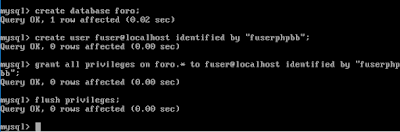
Ahora comprobamos saliendo e ingresando con ese usuario:

Ahora comprobemos igresando a ese servidor desde otra estación en red con interfaz gráfica.


Con eso ya puedes crear tablas y sus campos respectivos, incluso con phpmyadmin puedes crear más bases de datos.
Espero haya agradado el tutorial, muchos saludos.
¿Cual es la novedad?
Ni es novedad, pero algunas veces estamos a pura cli (interfaz de línea de comandos), no existe interfaz gráfica, y estamos configurando algún servicio en algún servidor, podría ser en un sistema operativo GNU/Linux, BSD, hasta Windows y queremos usar comandos sql, muchos dirán mucha cosa, hay tantas herramientas ahora, como Workbench, Phpmyadmin, etc., pues si, pero que pasa si no tenemos esas herramientas? Pues ahi si es necesario comandos sql para crear bases de datos, hacer consultas, crear usuarios y más cosas :)
Podría ser MariaDB o incluso un PostgreSQL, es importante el uso de comandos SQL :)
Digamos que hemos instalado en un GNU/Linux o un BSD, al terminar de agregar el software MYSQL/MariaDB no tiene password para root (super usuario) asi que nos da recomendaciones, incluso para asegurar nos proporciona un script, nosotros usaremos la primera opción, ponerle usuario a root y también al host.

La ruta puede variar donde estan los scripts, eso se ve cuando se añade, incluso en sistemas operativos derivados de Debian aparece unas ventanas tipo ncurses donde podemos ingresar el password para root, recuerdo eso en Ubuntu Server.
Entonces hacemos caso y ejecutamos los comandos.
.../mysqladmin -u root password "tupassword"
Como te fijas estoy usando cominas dobles, así me funcionó, le ponia comillas simples, pero parece que no era esa y me indicaba error, PERO RECUERDA QUE DEBES INICIAR EL SERVICIO, osea que MYSQL debe estar "corriendo".
Como sabrás por defecto no tiene password para root, entonces cuando aplicas el comando sale una opción que dice enter password, no hay password y lo que hacemos es presionar enter :) y ya.
Ahora para ingresar al promt por decir de MYSQL sales de superusuario y te pones como usuario normal, no es necesario, pero mejor lo hacemos asi :)
$mysql -u root -p
Luego presionas enter y ingresas a cli de mysql
mysql>

Si ingresas una contraseña incorrecta o no pones contraseña y como hacias antes presionas enter porque no tenia password obtendras lo siguiente:

Bueno ya estamos dentro y ahora crearemos una base de datos y crearemos un usuario y le asignaemos todos los privilegios para esa base de datos.
Primero miramos las base de datos tenemos:

Creamos lo dicho:

Ahora comprobamos saliendo e ingresando con ese usuario:

Ahora comprobemos igresando a ese servidor desde otra estación en red con interfaz gráfica.


Con eso ya puedes crear tablas y sus campos respectivos, incluso con phpmyadmin puedes crear más bases de datos.
Espero haya agradado el tutorial, muchos saludos.
lunes, 31 de octubre de 2016
Router Casero con PF (packet Filter) en NetBSD 7.0.2
Hola amigos iniciaremos una serie de turoriales acerca de cómo hacer un servidor web (de aqui unos tutoriales) en una red LAN, para ello usaremos a NetBSD :), no sé pero un cariño inexplicable le tengo jijij.
Aqui iniciaremos con la estructura de de la RED LAN, será asi:
INTERNET---(Router del proveedor)---(wm0)[NetBSD](wm1 y wm2, interfaces)---Switches---Redes LAN
wm1 y wm2 son dos interfaces separadas en distintos segmentos de red, 192.168.2.0/24 y 192.168.3.0/24 y wm0 tiene 192.168.1.0/24, son segmentos diferentes y para que salgan a internet las redes LAN tiene que pasar por NetBSD, la red LAN 192.168.3.0/24 tiene al servidor web (más adelante lo veremos) y tambien sale a internet.
Y la pregunta es cómo haremos salir a internet a ambas subredes? LA RESPUESTA ES PF o packet filter nos ayudará, es cierto que tiene versión antigua, pero es muy robusto, FreeBSD también lo incluye, con PF haremos que routee y otras cosas más :)
PF es un firewall en software que ahora lo mantiene el equipo de OpenBSD, el cual tiene una versión superior, recordar que PF lo usa PfSense el Firewall que esta basado en FreeBSD, es un Firewall en Software al igual que iptables en Linux, pero vaya es robusto y muy bueno, antes había usado a ipfilter, pero bueno esta vez será con pf y asi nos acostumbramos porque en FreeBSD también lo usaremos como software Firewall y claro en OpenBSD por defecto :)
Ya tenemos la interfaces levantadas, en un tutorial anterior hice como se hacia, ahora vayamos a ver cómo hice para que routee :)
1.- Primero miramos el archivo /etc/defaul/rc.conf el cual no debes editar y con less lo lees asi:
#less /etc/default/rc.conf
luego con /pf escribes y subes con las fechas del teclado y vas a ver la sintaxis que se debe usar, son cuatro parámetros.

Por ahi vemos a pf, son 4 y eso escribimos a nuestro archivo /etc/rc.conf
 Mira la línea desde firewall, eso es suficiente, ahora vayamos al archivo que ya está en la ubicación /etc/pf.conf y lo editamos, antes copiamos un respaldo :)

Ese archivo ya trae ejemplos comentados, poco a poco iremos personalizando ese firewall, para el objetivo necesitamos interfaces, loopback, NAT, esos tres suficiente, ahora leer lo que dice arriba, que hay que escribir en otro archivo /etc/sysctl.con dos líneas para que haga reenvió de paquetes, el forwarding que conocemos en Linux :) y luego que te parece si le hacemos un reboot? es que no se como iniciarlo en tiempo real :P
 Donde dice Reenvio esos dos agregas.
Luego reinicia y prueba desde las subredes 192.168.2.0/24 y 192.168.3.0/24, ya salen a internet.
Aclaramos que las subredes deben poner parámetros de red en el segmento correspondiente y lo más importante poner como puerta de enlace a las ips de las interfaces NetBSD osea wm1 y wm2 tienen ip 192.168.2.85/24 y 192.168.3.85/24 y servidor DNS le pones el de google, más adlenate haremos uno autoritativo en este NetBSD, ojala nos vaya bien.


El Routeador principal

No se ve la interfaz wm0, pero esta arriba :)

Espero os haya gustado, el tutorial :)
Aqui iniciaremos con la estructura de de la RED LAN, será asi:
INTERNET---(Router del proveedor)---(wm0)[NetBSD](wm1 y wm2, interfaces)---Switches---Redes LAN
wm1 y wm2 son dos interfaces separadas en distintos segmentos de red, 192.168.2.0/24 y 192.168.3.0/24 y wm0 tiene 192.168.1.0/24, son segmentos diferentes y para que salgan a internet las redes LAN tiene que pasar por NetBSD, la red LAN 192.168.3.0/24 tiene al servidor web (más adelante lo veremos) y tambien sale a internet.
Y la pregunta es cómo haremos salir a internet a ambas subredes? LA RESPUESTA ES PF o packet filter nos ayudará, es cierto que tiene versión antigua, pero es muy robusto, FreeBSD también lo incluye, con PF haremos que routee y otras cosas más :)
PF es un firewall en software que ahora lo mantiene el equipo de OpenBSD, el cual tiene una versión superior, recordar que PF lo usa PfSense el Firewall que esta basado en FreeBSD, es un Firewall en Software al igual que iptables en Linux, pero vaya es robusto y muy bueno, antes había usado a ipfilter, pero bueno esta vez será con pf y asi nos acostumbramos porque en FreeBSD también lo usaremos como software Firewall y claro en OpenBSD por defecto :)
Ya tenemos la interfaces levantadas, en un tutorial anterior hice como se hacia, ahora vayamos a ver cómo hice para que routee :)
1.- Primero miramos el archivo /etc/defaul/rc.conf el cual no debes editar y con less lo lees asi:
#less /etc/default/rc.conf
luego con /pf escribes y subes con las fechas del teclado y vas a ver la sintaxis que se debe usar, son cuatro parámetros.

Por ahi vemos a pf, son 4 y eso escribimos a nuestro archivo /etc/rc.conf


Ese archivo ya trae ejemplos comentados, poco a poco iremos personalizando ese firewall, para el objetivo necesitamos interfaces, loopback, NAT, esos tres suficiente, ahora leer lo que dice arriba, que hay que escribir en otro archivo /etc/sysctl.con dos líneas para que haga reenvió de paquetes, el forwarding que conocemos en Linux :) y luego que te parece si le hacemos un reboot? es que no se como iniciarlo en tiempo real :P

Luego reinicia y prueba desde las subredes 192.168.2.0/24 y 192.168.3.0/24, ya salen a internet.
Aclaramos que las subredes deben poner parámetros de red en el segmento correspondiente y lo más importante poner como puerta de enlace a las ips de las interfaces NetBSD osea wm1 y wm2 tienen ip 192.168.2.85/24 y 192.168.3.85/24 y servidor DNS le pones el de google, más adlenate haremos uno autoritativo en este NetBSD, ojala nos vaya bien.


El Routeador principal

No se ve la interfaz wm0, pero esta arriba :)

Espero os haya gustado, el tutorial :)
domingo, 16 de octubre de 2016
Entrar a la Deep Web con GNU/Linux (Paso a paso)
Hola amigos, :), en ésta entrada veremos cómo entrar a la Deep Web usando un GNU/Linux, ésta vez tengo una distribución Debian LXDE 32 bits y decidí ingresar a la DeepWeb, hace mucho que no entraba, y oh sorpresa el Foro Cebolla Chan ya no está online :(, pero vaya podemos leer algunas cosas en la DeepWeb.
Muchas veces escuchamos decir que en la Deep Web es lugar peligroso, pura hacker hay ahí jeje, que si entramos nos hackean la PC, o lo que sea y tenemos algo de temor, más aún dicen que el FBI sigue a los que entran a la Deep Web y que también puro criminal, pedófilos hay en la Deep Web y en parte hay algo de razón, pero si haces las cosas bien asi nos sigan no habrá delito, es una red algo privada por decir, se usan dominios .onion y servidores que estan por decir aislados de el internet que conocemos, para entrar usamos a TOR, el proyecto que hace que podamos conectarnos.
Pues nada del otro mundo, si tienes algo de temor pues te digo que no tengas temor, la ip que usamos es pública, podemos estar tras un firewall, en red interna, usando netamente ips privadas, Tor nos oculta nuestra ip por decir, pero si se rastrea se hace el seguimiento a través de que proxies hemos llegado a algún servidor de la Deep Web pues siempre sabran de dónde vino la petición, todo es conexiones, pero vaya sean chicos buenos y no pasa nada :)
Si tienes mucho miedo pues no tengas miedo, construye una máquina virtual, instalate un Windows o un Linux o tal vez BSD y si algo pasa borras la máquina virtual y ya :)
Paso 1: Descargamos el Software del Proyecto Tor


Paso 2: Es hora de descomprimir el archivo.


Paso 3: Ejecutamos el script que hace que iniciemos Tor browser, ese comando que empieza con ./...


Como te darás cuenta se sigue las capturas para estar dentro de la Deep Web :), el primer lugar a visitar creo que es hiddenwiki, para navegar hay que conocer los links, y hay que saber buscar porque sino jeje no se sabe donde ir jeje, en youtube hay videos que muestran enlaces de webs que son muy curiosas.
La Deep Web es un poco lento y es así porque para llegar el destino que no es lo usual toma su tiempo :), pero no tanto eh, espero disfrutes navegando y a mirar y curiosear en la Deep Web :)
Muchas veces escuchamos decir que en la Deep Web es lugar peligroso, pura hacker hay ahí jeje, que si entramos nos hackean la PC, o lo que sea y tenemos algo de temor, más aún dicen que el FBI sigue a los que entran a la Deep Web y que también puro criminal, pedófilos hay en la Deep Web y en parte hay algo de razón, pero si haces las cosas bien asi nos sigan no habrá delito, es una red algo privada por decir, se usan dominios .onion y servidores que estan por decir aislados de el internet que conocemos, para entrar usamos a TOR, el proyecto que hace que podamos conectarnos.
Pues nada del otro mundo, si tienes algo de temor pues te digo que no tengas temor, la ip que usamos es pública, podemos estar tras un firewall, en red interna, usando netamente ips privadas, Tor nos oculta nuestra ip por decir, pero si se rastrea se hace el seguimiento a través de que proxies hemos llegado a algún servidor de la Deep Web pues siempre sabran de dónde vino la petición, todo es conexiones, pero vaya sean chicos buenos y no pasa nada :)
Si tienes mucho miedo pues no tengas miedo, construye una máquina virtual, instalate un Windows o un Linux o tal vez BSD y si algo pasa borras la máquina virtual y ya :)
Paso 1: Descargamos el Software del Proyecto Tor


Paso 2: Es hora de descomprimir el archivo.


Paso 3: Ejecutamos el script que hace que iniciemos Tor browser, ese comando que empieza con ./...


Como te darás cuenta se sigue las capturas para estar dentro de la Deep Web :), el primer lugar a visitar creo que es hiddenwiki, para navegar hay que conocer los links, y hay que saber buscar porque sino jeje no se sabe donde ir jeje, en youtube hay videos que muestran enlaces de webs que son muy curiosas.
La Deep Web es un poco lento y es así porque para llegar el destino que no es lo usual toma su tiempo :), pero no tanto eh, espero disfrutes navegando y a mirar y curiosear en la Deep Web :)
domingo, 18 de septiembre de 2016
Fedora 24 como un servidor, parte 1
Hola amigos, en esta entrada veremos la Instalación y configuración de un servidor puro en Fedora 24, SI amigos Fedora es el RHEL del Futuro, Fedora también nos ofrece como dice en sus sitio oficial una versión servidor, nosotros los usaremos para un firewall y router, lo administraremos mediante CLI, usaremos vi en todo momento para editar archivos y comandos básicos para que sea nuestra puerta o muro antes de que otras redes lleguen a nuestra LANs, y también para que salgan.
Nuestro escenario:
INTERNET---ROUTER---Fedora server---LAN1,LAN2
Fedora tiene tres interfaces ethernet, enp0s3, enp0s8, enp0s9, la interfaz conectada al router es enp0s3.
Instalar Fedora, modo texto
Primero vamos a instalar Fedora 24 de 32 bits en una máquina Física, luego ajustaremos parámetros y dejaremos listo Fedora para luego hacer que sea un gateway y que permita salir a otras subredes.
Instalación en modo texto, si amigo, Fedora tiene un asistente llamado anaconda que es una interfaz gráfica muy amigable, pero requiere 1GB de memoria RAM en su requerimiento mínimo, algunas personas tienen una máquina con menos de 1024MB de memoria RAM, y solo desean que éste servidor sea una caja para routear y algun otro servicio, no más, entonces veremos cómo instalamos en modo texto, es muy interesante, es un poco limitado, pero más que suficiente ya que podemos ajustar luego de la instalación a nuestra medida.
Inserta el DVD e inicia desde esa unidad y elige la primera opción, install Fedora 24 y antes que presiones enter presiona la tecla tabulador y al final de ese texto con un espacio escribe linux text


Sigue el asistente:

Arriba escribe 2, después de dos puntos.
En este punto debes tener claro que debes ver la línea "Please make..." con las opciones q, c, r, y los dos puntos, las imágenes estan en secuencia y resumido, se usa como referencia.


#localectl status
Vemos que no es latinoamericano nuestro teclado, entonces lo cambiamos al teclado correcto con el siguiente comando:
Pero antes preguntamos los teclados disponibles y por ahí aparece latam que es latinoamericano (el @ en la letra Q)con el comando:
#localectl list-keymaps
Y vemos latam, ahora procedemos a cambiar con el comando:
#localectl set-keymap latam
Ahora ya funciona nuestro teclado de manera correcta.
Configuración de red
Cambiamos nombre a la máquina y escribimos manualmente la ip y nombre completo en /etc/hosts:
Nombre de host en /etc/hostname, ahi escribimos:
server1.intranet.edu
En /etc/hosts escribimos (Añadimos al final):
192.168.1.85 server1.intranet.edu server1
Con la configuración base en la instalación nos ha añadido todo lo necesario para la interfaz de cara al router (192.168.1.0/24 -> enp0s3), procedemos a agregar ip y máscara de subred a las otras dos interfaces como son enp0s8 y enp0s9 que son los segmentos 192.168.2.0/24 y 192.168.3.0/24 respectivamente con sus ips 192.168.2.85/24 y 192.168.3.85/24 para cada interface, solo añadir al final de todo IPADDR y NETMASK en los archivos /etc/sysconfig/network-scripts/ifcfg-enp0s8 y .../ifcfg-enp0s9
Ya tenemos todo lo necesario para poner Ok a nuestro servidor y firewall que será nuestro querido Fedora 24 en su versión server.

Nota: para ver los logs del sistema ya no es como antes en /var/log/messages, ahora directo escribes en la linea journalist, y le añades -f para ver todo lo que sucede en cada momento y ctrl+c para regresar al intérprete :)
Nuestro escenario:
INTERNET---ROUTER---Fedora server---LAN1,LAN2
Fedora tiene tres interfaces ethernet, enp0s3, enp0s8, enp0s9, la interfaz conectada al router es enp0s3.
Instalar Fedora, modo texto
Primero vamos a instalar Fedora 24 de 32 bits en una máquina Física, luego ajustaremos parámetros y dejaremos listo Fedora para luego hacer que sea un gateway y que permita salir a otras subredes.
Instalación en modo texto, si amigo, Fedora tiene un asistente llamado anaconda que es una interfaz gráfica muy amigable, pero requiere 1GB de memoria RAM en su requerimiento mínimo, algunas personas tienen una máquina con menos de 1024MB de memoria RAM, y solo desean que éste servidor sea una caja para routear y algun otro servicio, no más, entonces veremos cómo instalamos en modo texto, es muy interesante, es un poco limitado, pero más que suficiente ya que podemos ajustar luego de la instalación a nuestra medida.
Inserta el DVD e inicia desde esa unidad y elige la primera opción, install Fedora 24 y antes que presiones enter presiona la tecla tabulador y al final de ese texto con un espacio escribe linux text


Sigue el asistente:

Arriba escribe 2, después de dos puntos.
En este punto debes tener claro que debes ver la línea "Please make..." con las opciones q, c, r, y los dos puntos, las imágenes estan en secuencia y resumido, se usa como referencia.


Teclado
Cambiamos idioma de teclado a latinoamericano, consultamos con el comando:#localectl status
Vemos que no es latinoamericano nuestro teclado, entonces lo cambiamos al teclado correcto con el siguiente comando:
Pero antes preguntamos los teclados disponibles y por ahí aparece latam que es latinoamericano (el @ en la letra Q)con el comando:
#localectl list-keymaps
Y vemos latam, ahora procedemos a cambiar con el comando:
#localectl set-keymap latam
Ahora ya funciona nuestro teclado de manera correcta.
Configuración de red
Cambiamos nombre a la máquina y escribimos manualmente la ip y nombre completo en /etc/hosts:
Nombre de host en /etc/hostname, ahi escribimos:
server1.intranet.edu
En /etc/hosts escribimos (Añadimos al final):
192.168.1.85 server1.intranet.edu server1
Con la configuración base en la instalación nos ha añadido todo lo necesario para la interfaz de cara al router (192.168.1.0/24 -> enp0s3), procedemos a agregar ip y máscara de subred a las otras dos interfaces como son enp0s8 y enp0s9 que son los segmentos 192.168.2.0/24 y 192.168.3.0/24 respectivamente con sus ips 192.168.2.85/24 y 192.168.3.85/24 para cada interface, solo añadir al final de todo IPADDR y NETMASK en los archivos /etc/sysconfig/network-scripts/ifcfg-enp0s8 y .../ifcfg-enp0s9
Ya tenemos todo lo necesario para poner Ok a nuestro servidor y firewall que será nuestro querido Fedora 24 en su versión server.

Nota: para ver los logs del sistema ya no es como antes en /var/log/messages, ahora directo escribes en la linea journalist, y le añades -f para ver todo lo que sucede en cada momento y ctrl+c para regresar al intérprete :)
lunes, 12 de septiembre de 2016
Impresora y scanner Pixma MP230 de Cannon en Fedora 24
Hola tengo una impresora Pixma MP230 de Cannon y pues tengo una pc con windows 10 y Fedora 24 en dual boot, en Windows si hay software en Fedora la cosa había que ver.
Fedora 24 ha detectado automáticamente a la impresora sin hacer absolutamente nada, en el gestor de impresoras ahí se ve.
La situación era para el scanner, en Windows existe un software para eso, en Fedora 24 pues no es tan fácil conseguir ese software, pero buscando soporte encontré algo que no es un RPM (al final creo que si era :), porque se ve que llama a un rpm jeje), sino un script en sh, el cual a ejecutar nos indica que hace falta una dependencia, utlizando dnf consultamos (dnf search) vemos si lo encontramos, pues esta vez si tuve suerte, es un paquete antiguo, pero existe :), veamos como lo hice funcionar, ahora esa impresora esta funcional en todo aspecto, tanto para imprimir y para scannear :)
Paso1: Esta es la web http://support-au.canon.com.au/contents/AU/EN/0100469401.html para el scanner, leemos un poco y descargamos el software y lo descomprimimos y miramos que existe un install.sh (el script) y dos carpetas.

Paso2: Abrir una terminal en Fedora 24 y mirar los permisos de ese archivo install.sh, eso lo haces con ls -l, pues vemos que ya tiene el permiso de ejecución, pues lancemos el comando para ejecutar el script.
Paso3: Procedemos a buscar e instalar esa dependencia.
Paso4: Nuestra arquitectura es de x86_64, usemos a dnf para agregar.
Paso5: Ejecutar el script install.sh
Eso es todo, ahora la gran pregunta es cómo ubiscar el software y hacerlo aparecer para poder scanear mis cosas? La respuesta esta fácil, para eso usaremos ALT+F2, aparece una especie de cuadro de diálogo donde debemos ingresar el texto ajecutar, por ejemplo firefox escribes ahi y se lanza el navegador, de igual manera haz con éste software, lo primero que se me viene a la cabeza es tipear scangearmp, pues si ese era y se abre una ventana muy amigable para realizar dicha tarea, enjoy! :)

Nota: tiene para guardar como formato imagen, pdf y otros.
Fedora 24 ha detectado automáticamente a la impresora sin hacer absolutamente nada, en el gestor de impresoras ahí se ve.
La situación era para el scanner, en Windows existe un software para eso, en Fedora 24 pues no es tan fácil conseguir ese software, pero buscando soporte encontré algo que no es un RPM (al final creo que si era :), porque se ve que llama a un rpm jeje), sino un script en sh, el cual a ejecutar nos indica que hace falta una dependencia, utlizando dnf consultamos (dnf search) vemos si lo encontramos, pues esta vez si tuve suerte, es un paquete antiguo, pero existe :), veamos como lo hice funcionar, ahora esa impresora esta funcional en todo aspecto, tanto para imprimir y para scannear :)
Paso1: Esta es la web http://support-au.canon.com.au/contents/AU/EN/0100469401.html para el scanner, leemos un poco y descargamos el software y lo descomprimimos y miramos que existe un install.sh (el script) y dos carpetas.

Paso3: Procedemos a buscar e instalar esa dependencia.
Paso4: Nuestra arquitectura es de x86_64, usemos a dnf para agregar.
Paso5: Ejecutar el script install.sh
Eso es todo, ahora la gran pregunta es cómo ubiscar el software y hacerlo aparecer para poder scanear mis cosas? La respuesta esta fácil, para eso usaremos ALT+F2, aparece una especie de cuadro de diálogo donde debemos ingresar el texto ajecutar, por ejemplo firefox escribes ahi y se lanza el navegador, de igual manera haz con éste software, lo primero que se me viene a la cabeza es tipear scangearmp, pues si ese era y se abre una ventana muy amigable para realizar dicha tarea, enjoy! :)

Nota: tiene para guardar como formato imagen, pdf y otros.
domingo, 11 de septiembre de 2016
Instalar programas a Fedora 24
Hola amigos, como sabemos por defecto Fedora trae pura software libre en una instalación base, si queremos software no libre como para descomprimir archivos entonces debemos añadir algun software como es el caso de unrar, pero vaya cuando buscamos con dnf pues no existe, entonces debemos añadir un "repositorio" adicional donde se incluye mucho software, es RPM Fusion.
Debemos ir a la página del proyecto y descargar dos rpms, ésta es la página: http://rpmfusion.org/Configuration/, descargas para 24 y luego abres una terminal y ejecutas los comandos:
Luego le haces un refresh a los nuevos "repos"
Luego buscas el software que deseas (dnf search tuprograma), lo más probable es que lo encuentres:
Debemos ir a la página del proyecto y descargar dos rpms, ésta es la página: http://rpmfusion.org/Configuration/, descargas para 24 y luego abres una terminal y ejecutas los comandos:
Luego le haces un refresh a los nuevos "repos"
Luego buscas el software que deseas (dnf search tuprograma), lo más probable es que lo encuentres:
Suscribirse a:
Entradas (Atom)