Hola,
El otro día estuve con el camaleoncito de 64 bits que le puse a mi pc y tuve la necesidad de usar VirtualBox y como ya había visto en Fedora y Ubuntu ya no es necesario recurrir a la página de virtualbox y agregar su repositorio, por "default" en una instalación por defecto está en los repositorios de openSUSE.
> sudo zypper se virtualbox
Con ese comando lo buscamos
>sudo zypper in virtualbox
Este yo tengo y esta funcionando bien :)
> rpm -q virtualbox
virtualbox-5.2.22-lp150.4.23.1.x86_64
martes, 27 de noviembre de 2018

Movil Android y openSUSE 15 Leap
Hola,
El otro día estuve usando en mi PC al camaleoncito de 64 bits y tuve la necesidad de usar el celular Aquaris U2, lo conecté y no lo detectaba, entonces dije que le falta algún paquete y no era así, la cosa es que el celular Aquaris U2, da la opción de permitir solo carga o también intercambiar datos, había que permitir y se vé :), una cosa que anoto es que miremos si lo ha detectado con el siguiente comando:
>dmesg | tail
Ese comando nos mostrará los últimos 10 dispositivos conectados en un instante y se ve a nuestro celular y como vemos que no podemos usarlo, entonces procedí a mirar el celular y estaba con la opción qué deseas hacer, solo carga o permitir intercambiar datos también, pues le dí permitir usar datos más y ya pude pasar un archivo de la pc al celular :).
El otro día estuve usando en mi PC al camaleoncito de 64 bits y tuve la necesidad de usar el celular Aquaris U2, lo conecté y no lo detectaba, entonces dije que le falta algún paquete y no era así, la cosa es que el celular Aquaris U2, da la opción de permitir solo carga o también intercambiar datos, había que permitir y se vé :), una cosa que anoto es que miremos si lo ha detectado con el siguiente comando:
>dmesg | tail
Ese comando nos mostrará los últimos 10 dispositivos conectados en un instante y se ve a nuestro celular y como vemos que no podemos usarlo, entonces procedí a mirar el celular y estaba con la opción qué deseas hacer, solo carga o permitir intercambiar datos también, pues le dí permitir usar datos más y ya pude pasar un archivo de la pc al celular :).
miércoles, 7 de noviembre de 2018
Importar/exportar una base de datos sql en Mysql
Importar
Hola amigos, en esta oportunidad anotamos un cómo importar una base de datos, supongamos que tenemos una copia con extensión .sql y deseamos importar en nuestro servidor corriendo MariaDB o MySQL, ¿entonces cómo proceder?
1. Entras a tu servidor MySQL:
>mysql -u tu_usuario -p
>create database creas_una_nueva_db;
>show databases;
>use creas_una_nueva_db;
2. importas tu DB
>source el_path_delarchivo.sql
Ejemplo:
En nuestro caso tenemos el xampp que trae a mysql o mariadb, podemos usar el xampp panel control, para iniciar o parar el servicio, digamos que ya está iniciado, entonces puedes usar la opción shell el cual si presionas ingresas ya a la ruta y solo escribes:
>mysql -u root
con el comando anterior ya estas dentro, recordar que en xampp root no tiene password.
Pero nosotros no deseamos usar esa opción, queremos hacerlo desde cmd, pues presionamos las teclas windows+r y escribimos la ruta hasta el binario de mysql:
C:\Users\Edgar>cd C:\xampp\mysql\bin
>mysql -u root -p
pide contraseña, pero sabemos que no tiene, entonces enter.
Ya estamos adentro, aplica show databases y veras todas las base de datos que existen.
Creas una base de datos y luego la usas y aplicas los comandos 1 y 2.
Caso concreto:
MariaDB>create database example1;
MariaDB>use example1;
MariaDB>source C:\xampp\htdocs\web1\matriculas.sql
También puedes usar la siguiente forma:

Da la casualidad que mi copia de mi database está dentro del directorio web1, todo esto es en entorno windows, en caso de Linux o BSD la ruta es diferente y con /, hay que hacer la prueba :), aplicando el comando tu nueva base de datos tendrá sus tablas de la copia.
Exportar

Hola amigos, en esta oportunidad anotamos un cómo importar una base de datos, supongamos que tenemos una copia con extensión .sql y deseamos importar en nuestro servidor corriendo MariaDB o MySQL, ¿entonces cómo proceder?
1. Entras a tu servidor MySQL:
>mysql -u tu_usuario -p
>create database creas_una_nueva_db;
>show databases;
>use creas_una_nueva_db;
2. importas tu DB
>source el_path_delarchivo.sql
Ejemplo:
En nuestro caso tenemos el xampp que trae a mysql o mariadb, podemos usar el xampp panel control, para iniciar o parar el servicio, digamos que ya está iniciado, entonces puedes usar la opción shell el cual si presionas ingresas ya a la ruta y solo escribes:
>mysql -u root
con el comando anterior ya estas dentro, recordar que en xampp root no tiene password.
Pero nosotros no deseamos usar esa opción, queremos hacerlo desde cmd, pues presionamos las teclas windows+r y escribimos la ruta hasta el binario de mysql:
C:\Users\Edgar>cd C:\xampp\mysql\bin
>mysql -u root -p
pide contraseña, pero sabemos que no tiene, entonces enter.
Ya estamos adentro, aplica show databases y veras todas las base de datos que existen.
Creas una base de datos y luego la usas y aplicas los comandos 1 y 2.
Caso concreto:
MariaDB>create database example1;
MariaDB>use example1;
MariaDB>source C:\xampp\htdocs\web1\matriculas.sql
También puedes usar la siguiente forma:

Da la casualidad que mi copia de mi database está dentro del directorio web1, todo esto es en entorno windows, en caso de Linux o BSD la ruta es diferente y con /, hay que hacer la prueba :), aplicando el comando tu nueva base de datos tendrá sus tablas de la copia.
Exportar

lunes, 5 de noviembre de 2018
VirtualBox en Fedora 29
Buen día, VirtualBox en Fedora 29 ya no necesita añadir el repositorio como indica la página web de virtualbox.org (es el procedimiento seguido), añadiendo el respositorio RPMfusion es suficiente para tener virtualbox, ya no necesita añadir otros paquetes, dnf resuelve todas las dependencias.
$sudo dnf search VirtualBox
$sudo dnf install VirtualBox
Si desea se añade el virtual extension pack, se descarga desde la página web virtualbox.org.
$sudo usermod -a -G vboxusers tu_usuario
$sudo dnf search VirtualBox
$sudo dnf install VirtualBox
Si desea se añade el virtual extension pack, se descarga desde la página web virtualbox.org.
$sudo usermod -a -G vboxusers tu_usuario
domingo, 21 de octubre de 2018
VirtualBox en Ubuntu 18.04.1
Alguna vez se necesita probar algunas cosas antes de usar equipo físico y una solución para sistemas operativos es virtualbox, es libre y muy bueno.
Instalar virtualbox en Ubuntu 18.04.1
En la nueva versión LTS de Ubuntu las cosas andan un poco diferente de las anteriores, pues que así lo puede notar, intenté agregar el repositorio desde la web de virtualbox y no me fué bien, miré en los repositorios por defecto y ahi esta virtualbox, pues dos comandos hacen todo simple, iniciamos el cómo.
Pasos:
1. sudo -s
2. echo $(lsb_release -sc)
Vemos nuestro nombre de la versión, no lo utilizaremos, pero ya sabemos, para más detalles cat /etc/os-release
3. Nuestra arquitectura es de 64 bits, es una notebook ya con 8 años de antigüedad :)
#apt-get install virtualbox
4. Agregamos "extesion pack"
apt-get install virtualbox-ext-pack
5. Eso es todo, tiene una de las versiones recientes de virtualbox y esta funcionando, reitero que se necesita conexión a internet, resuelve todas dependencias apt.
Ya no es necesario agregar por separado gcc, dmks, etc. EL ubuntu con apt-get ya resuelve todo.
Cómo iniciar virtualbox:
-En Ubuntu puedes usar la terminal y escribir
$virtualbox
-Con su gestor de búsqueda
Instalar virtualbox en Ubuntu 18.04.1
En la nueva versión LTS de Ubuntu las cosas andan un poco diferente de las anteriores, pues que así lo puede notar, intenté agregar el repositorio desde la web de virtualbox y no me fué bien, miré en los repositorios por defecto y ahi esta virtualbox, pues dos comandos hacen todo simple, iniciamos el cómo.
Pasos:
1. sudo -s
2. echo $(lsb_release -sc)
Vemos nuestro nombre de la versión, no lo utilizaremos, pero ya sabemos, para más detalles cat /etc/os-release
3. Nuestra arquitectura es de 64 bits, es una notebook ya con 8 años de antigüedad :)
#apt-get install virtualbox
4. Agregamos "extesion pack"
apt-get install virtualbox-ext-pack
5. Eso es todo, tiene una de las versiones recientes de virtualbox y esta funcionando, reitero que se necesita conexión a internet, resuelve todas dependencias apt.
Ya no es necesario agregar por separado gcc, dmks, etc. EL ubuntu con apt-get ya resuelve todo.
Cómo iniciar virtualbox:
-En Ubuntu puedes usar la terminal y escribir
$virtualbox
-Con su gestor de búsqueda
domingo, 8 de julio de 2018
Hacer capturas de pantalla en GNU/Linux
Hola amigos, cómo podemos hacer capturas de pantalla en GNU/Linux:
Lightshot
Realizar capturas estando con chromium (navegador web), cualquier cosa que estés haciendo (leyendo una web, facebook, youtube, etc.) lo pues capturar y añadirle flechas o alguna cosa.
Tenemos que añadir la extensión.
Visitar el sitio web


Xfce4-screenshooter
Alt+f2 se abre un cuadro de diálogo y ejecutamos.

Lightshot
Realizar capturas estando con chromium (navegador web), cualquier cosa que estés haciendo (leyendo una web, facebook, youtube, etc.) lo pues capturar y añadirle flechas o alguna cosa.
Tenemos que añadir la extensión.
Visitar el sitio web


Xfce4-screenshooter
Alt+f2 se abre un cuadro de diálogo y ejecutamos.

viernes, 6 de julio de 2018
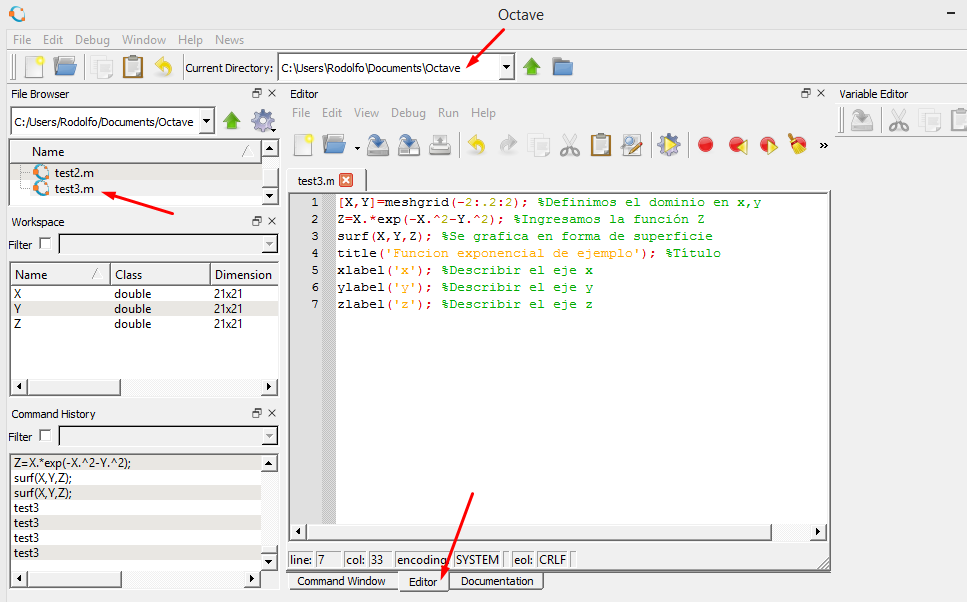
Matlab y Octave, gráficos en 3D
Hola amigos, seguimos viendo la compatibilidad entre Matlab y Octave, pues seguimos haciendo ejemplos de la web de ayuda de Matlab y haciendo "correr" y comentando los ejemplos en Octave, según la web de Octave pues esta pensado para ser compatible a Matlab pocos comandos no son compatibles, reiteramos que para Matemáticas Octave más que suficiente, yo me instalé en mi NoteBook el Matlab 2015a y la última versión de Octave para Windows y cómo lo disfruto recordando las matemáticas 😃😄😅😆.
Octave esta disponible en cualquier "sabor" GNU/Linux (agregar con su gestor de paquetes binarios), y los amantes de los sistemas operativos BSD pues ahi también está el software libre Octave :)
Ejemplo explicado para hacer una función en 3D y ver su gráfica :)


Octave esta disponible en cualquier "sabor" GNU/Linux (agregar con su gestor de paquetes binarios), y los amantes de los sistemas operativos BSD pues ahi también está el software libre Octave :)
Ejemplo explicado para hacer una función en 3D y ver su gráfica :)


Suscribirse a:
Entradas (Atom)
Packet Tracer 9 en fedora 44
1. INTRODUCCIÓN Y CONTEXTO -------------------------- Cisco distribuye oficialmente Packet Tracer para Linux únicamente en formato paquete...

-
 Hola amigos, aquí les traigo los drivers para una cámara web Micronics, ya no recuerdo donde puse el cd de drivers, buscando en internet lo ...
 -
Hi everyone in this tutorial I am going to show you how to enable XDM to work with XFCE desktop, ok let's start. Note: #=root user, $=u...
-
Hello everyone, in this tutorial I'm going to show you a how to do to have XFCE and xdm (display manager) on FreeBSD 13, optional you m...

