miércoles, 24 de noviembre de 2021

Instalación y configuración Arch Linux 2021 con login Lxdm y entorno Xfce

Hola estimado visitante al blog en esta entrada haremos un paso a paso de la distribución GNU/Linux Arch Linux, este sistema operativo no tiene un enfoque para servidor o desktop, ellos indican que es para el usuario, se construye manualmente todo, es la forma que utilizaremos, la tradicional, existe otras opciones, reiterando que aquí aprenderemos a construir de la forma tradicional, seguiremos la documentación de Arch Linux.

En la siguiente imagen mostramos el resultado final.


Alcances previos: el modo arranque o en English "boot mode" es en nuestro caso BIOS, no disponemos con equipo boot mode UEFI, pero en el portal web de Arch Linux hay los pasos para dicho modo de booteo.

Update: virtualbox tiene una opción para habilitar efi, en el próximo tutorial realizamos dicho modo de boot 😀

Objetivo: aprender a conocer que elementos son necesarios para construir el sistema operativo, dirigido a personas curiosas, con tiempo para instalar y configurar, este paso a paso simplificará la curva del aprendizaje a un usuario que ingresa al mundo GNU/Linux.

Guía seguida: https://wiki.archlinux.org/title/installation_guide

Desarrollo

Paso 1: descargar la imagen .iso desde la ruta https://archlinux.org/download/, escoger un país, si la descarga es lenta y sabes que tu internet no es lento, entonces escoge otro país como servidor de descarga.

Paso 2: grabar la imagen iso en un memoria USB o DVD, en mi caso uso VirtualBox y lo que hago es elegir el archivo .iso.

Paso 3: cambiar el teclado a la distribución que tengamos en hardware, en mi caso es español, podría ser latino americano, US o del reino unido, debes identificar tu teclado.

#loadkeys es

Puedes observar los teclados soportados con # ls /usr/share/kbd/keymaps/**/*.map.gz le añades | more y miras las variantes disponibles.

Paso 4: verificar la interfaz ethernet, en nuestro caso será cableada

#ip addr 

Observamos que ha detectado automáticamente un servidor dhcp en red y ya tiene una ipv4, luego verificar si hay salida a internet

#ping -c 2 archlinux.org

En nuestro caso ya responde, no es necesario utilizar algún comando como ip link, en nuestro caso. Se necesitará conexión a internet para conectarnos y agregar los paquetes binarios y construir nuestro entorno gráfico. Para asignarle ipv4 estática ya es otra situación, por ahora tenemos dhcp en red.

Paso 5: habilitamos un servidor ntp

#timedatectl set-ntp true

Paso 6: particionamos el disco duro, en nuestro caso se usará la herramienta disponible en Arch Linux cfdisk, no nos complicaremos.

#fdisk -l

Observamos nuestro disco duro con nombre sda de 8 GB.

#cfdisk


Press enter

Por default se selecciona id 83 y es correcto.

Escribir los cambios


Le decimos yes

Ahora vamos por el espacio libre para la memoria de intercambio swap

Por defecto lo que queda, mínimo dice 512 MB, superamos con creces.


Tenemos que cambiar el tipo


Hit enter :D

Escribimos los cambios con write y luego yes, ya está.


Paso 7: damos formato a nuestras particiones, sda1 partición root y sda2 partición swap

#mkfs.ext4 /dev/sda1

#mkswap /dev/sda2

#fdisk -l

Paso 8: montamos los sistemas de archivos

#mount /dev/sda1 /mnt

#mount /dev/sda2 /mnt

Paso 9: instalamos paquetes, por eso era fundamental tener conexión a internet

#pacstrap /mnt base linux linux-firmware nano vi vim grub networkmanager dhcpcd man-db man-pages texinfo

En este paso instalamos la base y el kernel, se puede agregar más paquetes, pero por ahora no agregamos otros, cabe resaltar aquí lo importante es el kernel, grub para el menu de inicio, luego el administrador de interfaces de red, la mayoría de GNU/Linux usan a NetworkManager como el servicio para administrar parámetros de red, lo necesitaremos; he agregado páginas man y editor de texto vi y vim, vi no funciona bien, vim será nuestro editor de texto por defecto, no me acostumbro a usar nano, es muy amigable nano, pero en muchos sistemas operativos unix-like vi es la base por defecto para editar texto.

Paso 10: configuramos el sistema

#genfstab -U /mnt >> /mnt/etc/fstab

Paso 11: nos cambiamos a root dentro del nuevo sistema

#arch-chroot /mnt

Paso 12:configuramos nuestra zona, soy de Perú 😀

#ln -sf /usr/share/zoneinfo/America/Lima /etc/localtime

#hwclock --systohc 

Paso 13: editamos /etc/locale.gen

#vim /etc/locale.gen

Buscamos la línea es_PE.UTF-8 y descomentamos, esc y :wq, según tu idioma puede ser diferente.

#locale-gen

#date

Ya está bien la hora en nuestro sistema, hora de Perú.

Paso 14: creamos dos archivos para hacer cambios permanentes de lenguaje y teclado

#touch /etc/locale.conf

#touch /etc/vconsole.conf

Escribimos en dichos archivos

#echo 'LANG=es_PE.UTF-8' > /etc/locale.conf

#echo 'KEYMAP=es' > /etc/vconsole.conf

Paso 15: nombre al anfitrión y escribimos la ipv4 estática en /etc/hosts

#echo 'server1.intranet.edu' > /etc/hostname

#vim /etc/hosts

escribimos ipv4 para localhost e ipv6 para localhost, también hacemos explícito nuestra ipv4 en nuestra interfaz

Paso 16: ingresamos contraseña para root y creamos un usuario en el grupo wheel, para que use sudo más adelante.

#passwd

#adduser -m -G wheel edgar 

El comando de arriba podría ser useradd, en el modo de boot efi, se usa useradd.

#passwd edgar

Hemos creado al usuario edgar con su directorio (-m)

Paso 17: instalamos grub y configuramos, ya lo agregamos, ahora necesita configurarlo en nuestra unidad sda

#grub-install --target=i386-pc /dev/sda

#grub-mkconfig -o /boot/grub/grub.cfg

Paso 18: salimos y reboot, debemos ver a grub, si es así ya esta funcional nuestro Arch Linux, debes retirar las unidades de inicio, USB o DVD.

#exit

#reboot now


Paso 19: ingresamos por primera vez a nuestro Arch Linux con nuestros usuarios.


Paso 20: iniciamos NetworkManager y configuramos parámetros de red, utilizaremos nmtui para ip estática. No tenemos IPv4, la interfaz se ve, pero no está configurada.

#systemctl enable --now NetworkManage

#ip addr

Ya por dhcp ha obtenido una ipv4, por eso era importante tener un servidor dhcp, los modem/router de tu proveedor siempre trae un servicio dhcp por cable.

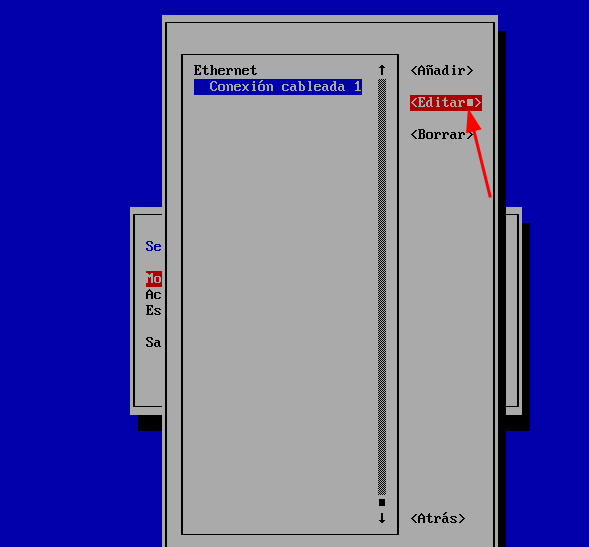
Paso 21: tenemos ip por dhcp, cambiaremos a estático con nmtui

#nmtui


#reboot now

Paso 22: ya tenemos conexión a internet, pruba con ping y mira en /etc/resolv.conf

Paso 23: agregamos paquetes con pacman -S, xorg para levantar la gráfica

#pacman -S xorg

Paso 24: añadimos más paquetes como sudo, xfce4, xfce4-goodies entre otros

#pacman -Ss pulseaudio

-Ss es para buscar en repositorio

#pacman -S xfce4 xfce4-goodies

#pacman -S firefox vlc audacious sudo 

Paso 25: agregamos al gestor de login o ingreso, es lxdm

#pacman -S lxdm

Editamos su archivo para que inicie con xfce, /etc/lxdm/lxdm.conf, para iniciar xfce y lxdm está documentado en Arch Linux.

#vim /etc/lxdm/lxdm.conf


Habilitamos el  servicio lxdm en tiempo de inicio

#systemctl enable lxdm

Paso 26: agregamos más software

#pacman -S xdg-user-dirs pulseaudio papirus-icon-theme net-tools network-manager-applet

Paso 27: nuestro primer inicio con xfce

#reboot now


Arreglaremos ese usuario, debe aparecer nuestro nombre completo, editaremos el archivo /etc/passwd

#vim /etc/passwd

Pero sorpresa el teclado está en inglés, lo cambiamos asi

Eliminas el teclado inglés y pruebas en el emulador de terminal


#vim /etc/passwd

Agregamos nuestro full name


Cerramos sesión


Que elegancia ver nuestro nombre completo.

Para concluir creamos los directorios del usuario.

$xdg-user-dirs-update


Cambiamos los íconos y otros ajustes


Arch Linux está completo, queda añadir más software y poder disfrutar de GNU/Linux, si te ha gustado suscribirse a mi canal de Youtube y si puedes hacer una donación te estaré agredecido.


sábado, 20 de noviembre de 2021

Servidor Proxy transparente con Squid en Circle Linux 8, Rocky Linux 8, Alma Linux 8, Navy Linux 8, Oracle Linux 8, RHEL 8, CentOS 8

En alguna oportunidad se tiene la necesidad de mejorar el navegar en internet y para ello se puede utilizar un servidor Proxy con Squid, este tutorial es una actualización a un tutorial de hace mucho tiempo, se realizó un proxy en NetBSD, la configuración es similar en el archivo principal, squid.conf, lo que varía es en el firewall que se usa, en este caso utilizaremos el software nativo en derivados RHEL 8, FirewallD nos ayudará a redirigir el puerto entre otros detalles.

Explicar detalladamente los parámetros tomaría tiempo, se mostrará los pasos necesarios para hacer funcionar el servidor Proxy en modo Transparente al usuario, citaremos al final los sitios web de referencia para leer más acerca de Squid.

Cabe mencionar que nuestro servidor es un enrutador y puerta de enlace a la vez que también es un servidor proxy transparente a los clientes.

Paso 1: tener instalado un clon binario de RHEL 8, en este caso se ha utilizado Circle Linux, le damos la bienvenida a una distribución GNU/Linux que se une a la familia de dereivados RHEL, en mi canal de Youtube muestro la instalación completa, mira mi video. Se observa varias interfaces ethernet y en una interfaz tiene tres ipv4.

Paso 2: instalamos el equipamiento lógico necesario.

#dnf install squid

Paso 3: configuramos el archivo principal con el editor vi, la ruta es /etc/squid/squid.conf, ya nos muestra una configuración mínima, ajustamos a nuestro requerimiento.

#vi /etc/squid/squid.conf

Comentamos los segmentos de red que por defecto squid habilita en la parte de ACL y creamos nuestras propias reglas, todo lo referente a localnet debe ser comentado.


Como se observa tenemos 5 Reglas ACL, tres permiten utilizar proxy con squid, las otras dos reglas son para expresiones regulares a ser denegadas y dominios denegados, recordar que solamente se tratará con protocolo http.

Paso 4: permitir o denegar a nuestras ACLs


Prestar atención en donde se inserta nuestra configuración, como se observa estamos denegando expersiones regulares y dominios, aceptamos o permitimos el uso de proxy a tres segmentos de red, por último observar que se deniega a todo (ya estaba escrito por defecto).

Nota: los archivos expno y dono son archivos de texto donde se escribe las expresiones línea a línea, de igual manera los dominios.

Paso 5: escribimos otros parámetros, como http_port, utilizaremos dos puertos, uno es propio de squid 3128 y el 3129 lo utilizaremos para hacer transparente el proxy, ambas líneas son necesarias, si se quita una no funcionará; otros parámetros como cache_dir, cache_mem son auto explicativos.

Como observas estoy haciendo explícito una ipv4, con ello se evita que se usen otras ips en otras interfaces, recordar que nuestro servidor tiene tres interfaces ethernet y en una tiene 3 ipv4.


Paso 6: construimos los directorios con el comando (man squid).

#squid -z

Si todo ha salido bien presionas enter y ya está no hubo errores, ahora si iniciar el servicio

#systemctl enable squid

#systemctl start squid

Tiempo de utilizar a FirewallD para ser enrutador y gateway

Paso 7: utilizaremos las zonas external para el segmento de red de nuestro proveedor de internet, la interfaz es enp0s3; para los segmentos "internos" utilizaremos internal (enp0s8) y home (enp0s9), dichas zonas ya están preparadas en FirewallD.

#firewall-cmd --change-interface=enp0s3 --zone=external --permanent

#firewall-cmd --change-interface=enp0s8 --zone=internal --permanent

#firewall-cmd --change-interface=enp0s9 --zone=home --permanent

Recordar que en la zona internal que tiene la interfaz enp0s8 hay tres ipv4, el objetivo es que dará acceso a tres segmentos de red utilizando la ipv4 que corresponda como puerta de enlace, interesante!

Paso 8: es tiempo de hacer por defecto una zona, en nuestro caso será la zona internal.

#firewall-cmd --set-default-zone=internal

No necesita hacer --reload, en derivados RHEL incluido Fedora no es necesario. La zona external ya enmascara la interface, ya se hace NAT.

Paso 9: retomamos a squid y escribimos la reglas necesarias, en primer lugar haremos que en la zona internal esté presente el servicio squid.

#firewall-cmd --add-service=squid --zone=internal --permanent 

Paso 10: redirigimos el purto 80 (sitios web http) hacia el puerto 3129 definido en squid.conf

#firewall-cmd --add-forward-port=port=80:proto=tcp:toport=3129 --zone=internal --permanent

Ya debe funcionar 😀

Como mencionaba en algún escrito, el escenario es el siguiente:

Internet---(enp0s3)Circle Linux(enp0s8 y enp0s9)---Switch empresarial capa 2 de 24 puerto o más----Segmentos de red (clientes)

Se hace mención que es switch capa 2, entonces no trabaja a nivel de capa 3 (enrutamiento y direccionamiento ip), solamente utiliza direcciones físicas, puedes conectar muchas pcs a cualquier puerto del switch, el quien va a enrutar es nuestro servidor Circle Linux o cualquier otro derivado de RHEL 8. Se puede hacer más configuraciones, por el momento lo dejamos aquí, hace el papel de proxy caché para sitios web estáticos http y se restringe expresiones y dominios que usen protocolo http, no todos los sitios web utilizan protocolo https.

Sitios web de referencia:

https://www.alcancelibre.org/staticpages/index.php/19-0-como-squid-general

https://wiki.squid-cache.org/ConfigExamples/Intercept/LinuxRedirect

Pruebas de funcionamiento:

Zona internal


Puedes mirar los accesos en la ruta con tail -f  /var/log/squid/access.log (presionas ctrl+c para salir)

Zona home, sin restricciones


Gracias por visitar mi blog, todo procedimiento es propio del autor de éste blog.

lunes, 15 de noviembre de 2021

Múltiples o varias Ipv4 sobre una interfaz ethernet en Debian GNU/Linux 11

Algunas veces necesitamos asignar varias Ipv4 a una interfaz ethernet en nuestro futuro servidor Debian 11, tal vez estés realizando un enrutador y a la vez sea una puerta de enlace por donde salen varios segmentos de red, tenemos un equipo (que podría ser una PC) con dos interfaces ethernet, una para la red interna y otra de cara al modem/router de tu proveedor de internet, entonces lo que se conoce es que podemos asignar una Ipv4 a cada interfaz ethernet, entonces nos quedamos "cortos" si tenemos varios segmentos de red en nuestra red interna, ¿Cómo resolver? Mostraremos un "cómo" realizar con Debian GNU/Linux 11.

Paso 1: hacemos los preparativos para configurar los parámetros de red de forma correcta, para ello revisamos la documentación en el sitio web de Debian. Escribimos el nombre completo de nuestro equipo servidor, en nuestro caso se llama server01.intranet.edu, entonces editamos el archivo /etc/hostname con nano o vi.

Paso 2: escribimos en el archivo /etc/hosts la ip y el nombre completo con su alias, debe quedar, asi.

La documentación dice que si se tiene una ipv4 estática es recomendable que se reemplace 127.0.1.1, por ese motivo se ha comentado lo que la instalación ha escrito, la ipv4 192.168.1.5 es una de las ipv4, en este caso en la interfaz que conecta al modem/router del proveedor, en ese segmento de red que nos asignaron.

Paso 3: editamos el archivo principal donde se escriben las ipv4 en Debian 11, la ruta está en /etc/network/interfaces y procedemos a escribir todas las ipv4 que usaremos y también las Ipv4 extra a una interfaz.

Como se observa en la imagen de arriba, tenemos tres interfaces ethernet como son enp0s3, enp0s8 y enp0s9; y para asignar una ipv4 adicional a una interface según el método legacy en Debian se asigna escribiendo :0, :1, :2, etc. También cabe aclarar que se ha comentado allow-hotplug porque es para uso cuando por dhcp se asigna parámetros de red, en nuestro caso estamos usando ipv4 de manera estática, cuando se trata de servidor las ipv4 deben ser estáticas.

Paso 4: hay una línea que dice dns-nameservers, esa línea por defecto no es aceptada, para escribir servidores dns debemos escribir en /etc/resolv.conf, pero Debian nos facilita con un paquete para que podamos usar esa nomenclatura, el paquete es resolvconf, cuando se agrega ese paquete ya no se edita el archivo /etc/resolv.conf, automáticamente escribirá en dicho archivo cuando escribes dns-nameservers en /etc/network/interfaces, yo escribí dos servidores dns separados por un espacio.

#apt-get install resolvconf

Paso 5: reiniciar el servicio que administra las ipv4.

#systemctl restart networking.service

Paso 6: observamos las ips que hemos asignado, incluyendo a las ips adicionales, el comando para ver es

#ip addr

Puedes probar usando la herramienta ping a ips o a dominios, todo debe funcionar correctamente.

Nota: si estas cambiando o recién se va a configurar una interfaz, puedes utilizar los camandos ifdown y ifup, por ejemplo si por primera vez asignas una ipv4 a la interfaz enp0s9, escribes lo necesario en /etc/network/interfaces y activas la interfaz con

#ifup enp0s9

Si se desea desactivar se usa

#ifdown enp0s9

Espero que te haya gustado el tutorial.

Fuentes:

https://wiki.debian.org/NetworkConfiguration

https://www.debian.org/doc/manuals/debian-reference/ch05.en.html

martes, 9 de noviembre de 2021

VirtualBox 6.1 on Fedora 35

After Upgrade Fedora from 34 to 35 release you can see when you are starting VirtualBox... failed, the reason is the new kernel, then to use VirtualBox normally you need to choose previous kernel (when you see grub options), for example:

Currently I have the kernel on Fedora 35 Linux 5.14.16-301.fc35.x86_64, VirtualBox 6.1 does not work with this kernel.


Mayve you think: "run the commands and it will fix that", but it is not good idea in this case.

To resolve, in my case: I chose previous kernel from the grub, then I can use VirtualBox 6.1

Privious kernel Linux 5.14.16-201.fc34.x86_64, then it works! and I am using Fedora 35.

I hope that this tutorial helps you!

Cómo actualizar Fedora 34 a 35, How to Upgrade Fedora 34 to Fedora 35 Workstation

Uno de los momentos más importantes en sistemas operativos es la actualización, pero hay distintos tipos de actualización como por ejemplo, actualizaciones pequeñas cada mes, como podría ser de seguridad y otros, también hay actualizaciones cada 6 meses o un tiempo similar donde existe actualizaciones de software o de características nuevas del sistema operativo, en éste caso es una actualización de "release", pasar de una edición a otra, es una actualización grande e importante, se pasará de Fedora 34 a Fedora 35, tomará tiempo y se actualizará el sistema completo.

En nuestro caso tenemos Fedora 34 (Workstation Edition), con el entorno de escritorio Gnome. 

Nosotros usaremos la actualización utilizando la herramienta en software llamada dnf, que es la instrucción para utilizar por comandos.

Hay unos pasos que tenemos que seguir, teniendo en cuenta que se debe tener una conexión estable a internet y si fuera posible un buen ancho de banda para que la actualización sea rápida:

Paso 1: actualizar nuestro sistema Fedora 34, abrimos un emulador de terminal de Gnome y escribimos.

$sudo dnf upgrade --refresh

Paso 2: instalar el plugin necesario, en nuestro caso por defecto ya estuvo el plugin, pero con un nombre distinto, python3-dnf-plugin-system-upgrade, así existe en nuestro sistema y no el que menciona en la web de Fedora dnf-plugin-system-upgrade, debe ser el mismo. No necesitamos instalar el plugin porque ya tenemos el paquete, entonces descargamos Fedora 35.

$sudo dnf system-upgrade download --releasever=35

Cuando completa la descarga nos muestra unos mensajes,


Paso 3: ejecutar la actualización.

$sudo dnf system-upgrade reboot

Se reinicia el sistema y debemos tener paciencia..., se tomará su tiempo.

Ya tenemos Fedora 35.

Paso 4: ahora podemos limpiar paquetes con los comandos que nos sugiere Fedora.

$sudo dnf autoremove

$sudo dnf system-upgrade clean

$sudo dnf clean packages

Paso 5: un reboot a Fedora y luego verificar que todo marche bien 😀

Puedes ver mi video en Youtube donde hice todo este procedimiento, Video.

Nota: no hubo problemas con el sonido/audio luego de la actualización, si hubiera algún problema seguir las instrucciones de mi otro video.

sábado, 6 de noviembre de 2021

Reparar y recuperar datos de un disco duro externo USB 3.0

Alguna vez nos damos con la sorpresa que un disco duro externo marca Toshiba ya no responde, en entorno Windows por ejemplo al insertar el disco duro externo hace que no se pueda utilizar el explorador de archivo, casi como que cuelga a la Pc o portatil, entonces es el momento de recurrir a GNU/Linux, pero antes se usó Hirens boot en su última edición que es como un Windows 10, de igual manera lo cuelga nuestro disco duro externo, la pregunta es ¿por qué GNU/Linux o BSD? la respuesta es porque la forma de tratar los archivos es diferente, otro sistema de archivos utiliza, pero tiene soporte para sistema de archivos ntfs, fat32, fat.

Podríamos haber ingresado a prueba de fallos a nuestro Windows, no se hizo esa prueba, fuimos directo a GNU/Linux.

Inserto el disco duro en Ubuntu 20.04.3 LTS, que también podría ser Fedora u openSUSE u otro sistema operativo diferente a Windows, solamente se requiere que tenga el software necesario para poder acceder a tipo de sistema de archivos ntfs, y ¿que se observa? que no se puede montar la Unidad porque hay una tarea pendiente, ¿entonces que debemos de hacer para recuperar nuestro disco duro?

Instalar gparted

#apt-get install gparted

1. Abrir el software gparted, ingresar la contraseña del usuario Ubuntu.

2. Seleccionar la Unidad que es el disco duro externo


3. Eliminar la partición y debe aparecer como no asignado luego.


4. Crear un nueva unidad, arriba de eliminar dice nueva, haces clic derecho y eliges nueva pues 😁y darle formato ntfs (la mayoría de pcs tiene el so Windows)


5. Aplicar los cambios, nunca olvidar.

El disco duro que no respondía y no se podía montar ahora ya se puede utilizar. Toca ahora intentar recuperar los archivos perdidos al formatear, no siempre se puede. 

Consideraciones para poder reparar el daño lógico y recuperar archivos:

+Que nos aseguremos que no hay daño físico en el disco duro externo (algunas veces el disco duro al insertar hace un ruido extraño, ese disco ya tiene daño físico y en cualquier momento puede dejar de funcionar), causa para daño físico puede ser caída del disco.

+Si ha logrado hacer utilizable el disco (como en nuestro caso) que no pase tiempo para recuperar archivos con software, utilizaremos recuva free.

+Que estemos seguros que el disco duro no haya tenido formateos antes, la posibilidad de recuperar algo es aceptable.

El intento de recuperar archivos se hará en entorno Windows, de paso se prueba que todo este funcionando en el sistema operativo mencionado.

 En windows descargamos e instalamos Recuva versión Free, Descargar aquí, instalar como cualquier programa siguiendo el asistente.

Abrir el programa como administrador, lo buscas y clic derecho, abrir como administrador:

 Next a la pantalla de bienvenida.


 Elegir nuestro disco duro externo USB 3.0 que ya ha sido reconocido y está funcionando (gracias a GNU/Linux), lo elegimos y next.


Un proceso normal es darle a start, pero nos daremos cuenta que es necesario decirle enable disk scan (que es un scaneo a fondo) porque los resultyado de la búsqueda normal solamente encuentra casi nada, un archivo u dos, no más, entonces le decimos.


Nos mostrará una pantalla


Este proceso puede tomar horas, dependiendo de la cantidad de archivos, pero hay esperanza porque ya encontró 1631 files, puedes cancelar en cualquier momento y solamente te mostrará lo que hasta ese momento haya encontrado (peor es no recuperar nada 😁)

Cuando cancela o esperas todo el tiempo hasta que complete 😊, te muestra esta pantalla, es hora de guardar en un directorio diferente a nuestro disco duro externo, y probar si recuperó los archivos de forma correcta, aclarando que van a tener algunso nombres diferentes al original, y muchos otros con su nombre original, sigue las cpaturas de pantalla.


Al terminar o cancelar pasado un tiempo muestra lo siguiente.


Se ha logrado recuperar archivos y reparar nuestro disco duro externo.

Este post es original, si te ayudó comparte el blog y si puedes suscribirte a mi canal de Youtube o realiza una donación a mi cuenta paypal en el monto que puedas apoyarme, saludos cordiales.

Packet Tracer 9 en fedora 44

 1. INTRODUCCIÓN Y CONTEXTO -------------------------- Cisco distribuye oficialmente Packet Tracer para Linux únicamente en formato  paquete...